AI Agent 系统搭建
1. 简介
zgg-cli 是智管工零代码平台的命令行工具,安装后可以让 AI 助手(如 WorkBuddy)直接用自然语言帮你搭建智管工平台上的业务系统。
举个例子:
以前你要在智管工里创建一个表单,需要:
- 打开网页
- 点击创建表单
- 逐个添加字段(姓名、手机号、部门……)
- 配置每个字段的属性
- 保存、发布
现在你只需要跟 AI 说一句话:
"帮我创建一个员工信息表,包含姓名、手机号、部门和入职日期。"
AI 就会自动帮你完成所有操作,几分钟就搞定。
2. 安装
2.1 环境要求
| 项目 | 要求 |
|---|---|
| 操作系统 | Windows 10/11、macOS 12+、Linux(Ubuntu 20.04+、CentOS 8+) |
| 网络 | 能正常访问智管工平台 |
| 权限 | 智管工平台运营中心权限 |
2.2 安装命令
macOS / Linux
curl -fsSL https://zgg.tos-cn-guangzhou.volces.com/zgg-cli/install.sh | bash
Windows (PowerShell)
irm https://zgg.tos-cn-guangzhou.volces.com/zgg-cli/install.ps1 | iex
安装完成后,关闭所有已打开的终端窗口,重新打开一个新的终端,验证安装:
zgg --version
如果显示版本号(如 zgg 0.1.7),说明安装成功。
3. 升级
zgg-cli 支持通过相同的安装命令直接升级到最新版本,安装脚本会自动检测并下载最新版本,覆盖旧版本。也可以使用zgg update 命令检查版本更新并进行升级。
同时还可以指定版本号安装:
- macOS/Linux:
curl -fsSL .../install.sh | bash -s -- --version 0.2.0- Windows:
irm .../install.ps1 | iex -Version 0.2.0
4. 使用
4.1 使用前准备
4.1.1 创建工作区文件夹
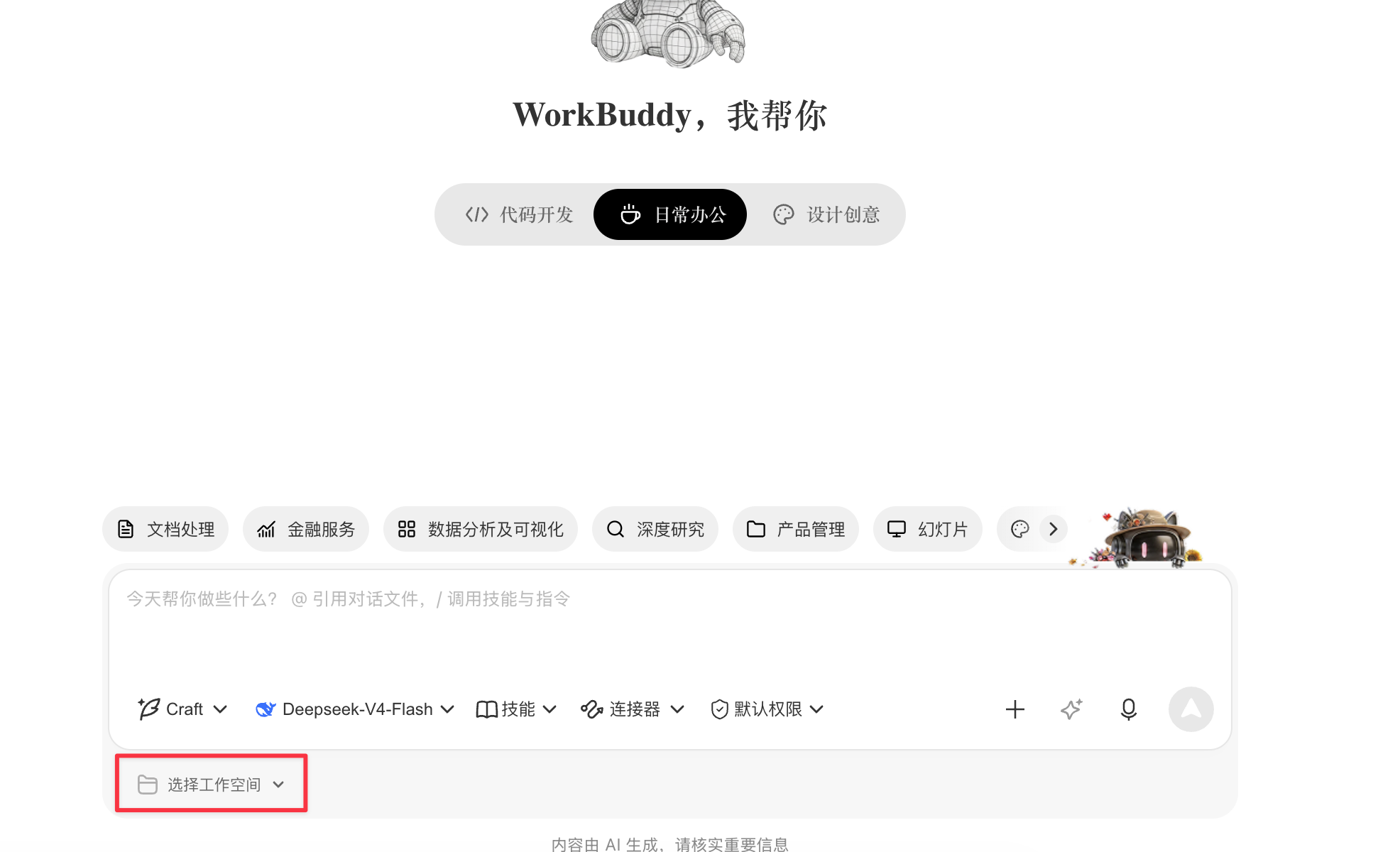
由于在AI创建表单的过程会生成一些配置文件以及单位的id配置,所以需要在电脑中创建一个文件夹用于保存这些配置,并且在AI 助手开始对话前也需要选择对应的文件夹作为工作空间(下图是WorkBuddy的示例)
4.1.2 登录智管工账号
AI 助手需要以你的身份操作智管工平台,所以第一次使用前需要登录。由于登录时会生成区作区的单位配置信息,所以最好在终端进入工作区目录后再登录,如:
# windows系统
D:
cd D:\workspace\projectName

# mac/linux
cd /Users/username/workspace/projectName
方式一:账号密码登录
zgg auth login
按提示输入账号和密码。
方式二:使用已有 Token 登录
如果你已经有 Token(从浏览器开发者工具获取的):
zgg auth login --token <YOUR_TOKEN>
方式三:浏览器登录
zgg auth login --browser
输入后,会自动打开浏览器,进行登录操作,并将 Token 保存在你的电脑里(默认存入系统钥匙串)。
4.1.3 验证登录状态
zgg auth status
4.1.4 配置单位信息
登录账号后会默认把用户的当前单位写入工作区的配置文件,如果需要为其他单位创建表单,需要修改配置文件(很重要,因为默认配置是首次登录的单位,如果不修改,表单会创建到这个单位中),详见【配置文件说明】
4.2 配置文件说明
4.2.1 用户目录配置文件
记录了当前使用的配置,包括基础接口地址,当前单位id,登录的用户信息等
windows路径:C:\Users\你的用户名.zgg\config.json
mac/linux路径:/Users/你的用户名/.zgg/config.json
什么是 Profile?
Profile 就是一套环境配置。你可以为不同的环境创建不同的 Profile:
default— 开发环境prod— 生产环境custom— 私有化环境(注意:私有化环境的base_url在域名之后还需要添加/zos/ops/api)
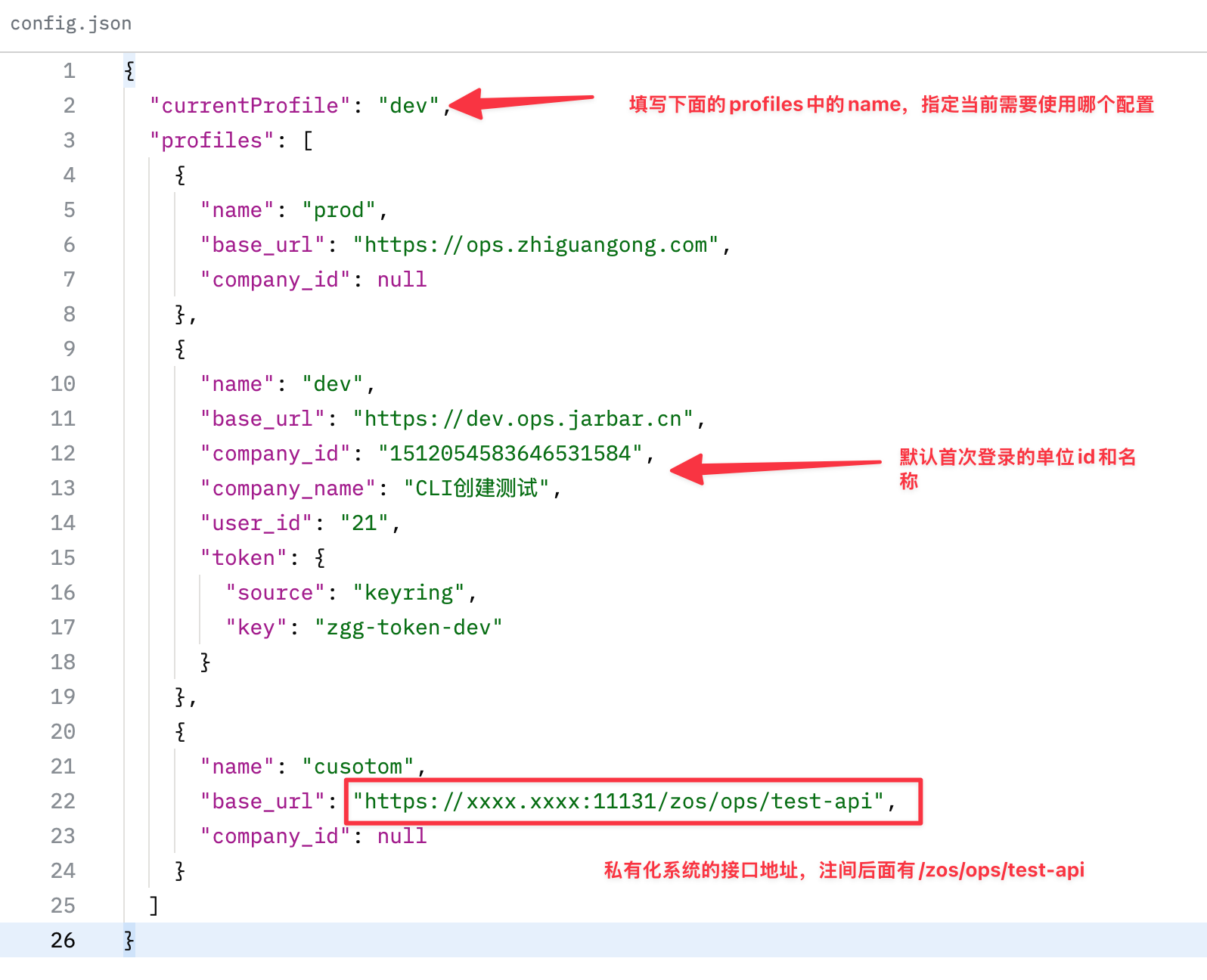
通过 zgg config switch <名称> 可以在不同环境之间切换。
4.2.2 工作区配置文件:
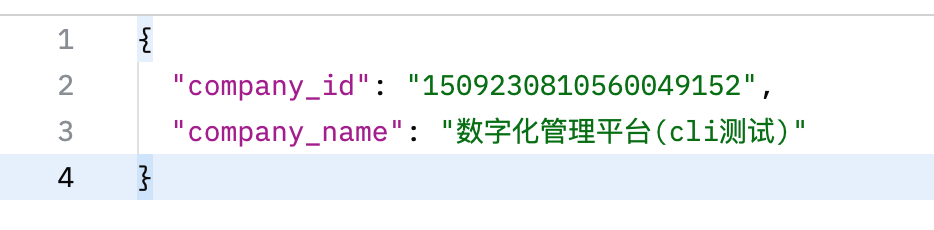
工作区配置文件位于工作区内的 .zgg/config.json,只记录单位id和名称,配置系统时的单位ID从该文件读取。
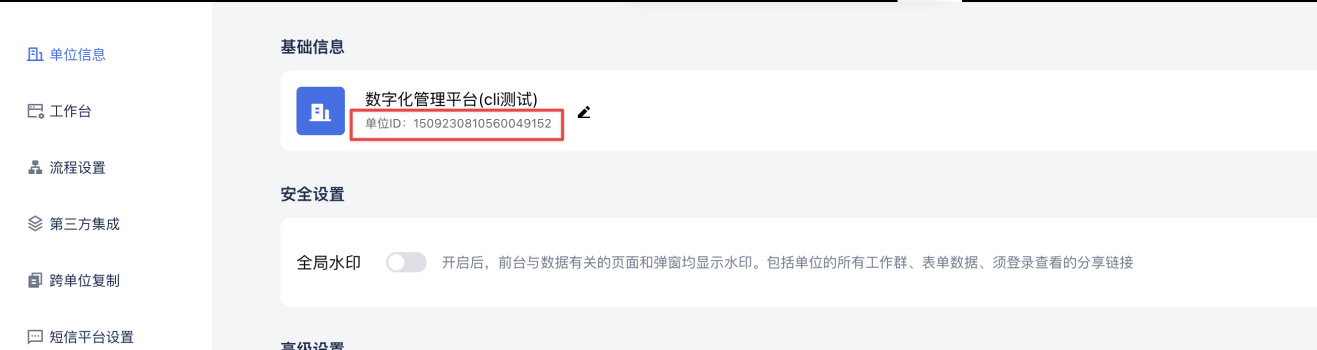
在开始单位的配置前,需要确认单位信息与目标单位的ID一至(可以到运营中心的单位信息中查看),可以在终端中进入工作区目录后运行命令进行设置:zgg config workspace-init --company-id <ID> --company-name <名称> ,或者在搭建系统前直接告诉AI 单位ID和名称,叫AI设置。
4.3 通过 AI 助手使用
安装完成后,你可以通过支持 Skill 的 AI 助手(如 Claude Code、WorkBuddy)来使用本工具,安装脚本会默认将本工具专用的技能安装到WorkBuddy的技能目录。
如果需要使用其他本地 AI 助手,可以通过zgg skills link --dir <YOUR AGENT SKILL DIR> 来将技能链接到你的AI助手的技能目录,也可以手动将 ~/.zgg/skills/ 内的技能拷到 AI 助手的技能目录。
使用方式:直接跟 AI 说话
打开你的 AI 助手,像平时聊天一样描述你的需求即可。(如果描述中没有触发技能,请显性调用技能
/zgg-system-builder)
示例 1:创建简单表单
你说:
"帮我创建一个产品信息表,包含产品名称、产品编号、产品分类和状态。"
AI 会自动:
- 在智管工平台创建表单
- 添加你提到的所有字段
- 配置合适的字段类型(文本、编号、下拉选项等)
- 创建列表视图
- 挂载到导航目录
然后告诉你:
"已完成产品信息表的创建,包含 4 个字段。您可以通过 [链接] 访问。"
示例 2:创建复杂系统
你说:
"帮我搭建一个订单管理系统,需要订单表(订单编号、客户名称、订单金额、下单日期)、客户表(客户名称、联系人、电话),订单表要能关联客户表。"
AI 会自动:
- 创建"订单管理"导航目录
- 创建客户表并配置字段
- 创建订单表并配置字段
- 在订单表中添加"关联客户"字段(关联到客户表)
- 为两个表分别创建视图
- 挂载到导航目录
示例 3:修改已有表单
你说:
"在员工信息表里加一个'入职日期'字段。"
AI 会自动找到员工信息表,在末尾添加新字段。
4.4 支持的字段类型
AI 可以帮你配置以下类型的字段:
常用字段
| 字段类型 | 说明 | 示例 |
|---|---|---|
| 单行文本 | 普通的文字输入框 | 姓名、产品名称 |
| 多行文本 | 大段的文字输入 | 备注、说明 |
| 数字 | 只能输入数字 | 价格、数量、年龄 |
| 手机号 | 专门的手机号输入 | 联系电话 |
| 日期时间 | 日期选择器 | 入职日期、下单日期 |
| 单选框 | 只能选一个 | 性别(男/女) |
| 多选框 | 可以选多个 | 兴趣爱好 |
| 下拉单选 | 下拉菜单选一个 | 状态(上架/下架) |
| 下拉多选 | 下拉菜单选多个 | 标签 |
| 图片上传 | 上传图片 | 产品图片 |
| 附件上传 | 上传文件 | 合同附件 |
高级字段
| 字段类型 | 说明 |
|---|---|
| 成员选择 | 选择公司里的某个人 |
| 部门选择 | 选择某个部门 |
| 子表单 | 在一个表单里嵌套另一个表单 |
| 关联数据 | 关联到另一个表的数据 |
| 汇总 | 自动计算汇总值 |
| 流水号 | 自动生成编号 |
| 手写签名 | 电子签名 |
| 地址 | 地址选择 |
| 定位 | GPS 定位 |
| 富文本 | 带格式的文字编辑 |
4.5 推荐工作流
- 根据需求创建功能清单,并将其放入工作区
最好使用Markdown格式,写好系统描述及所有需要的表单和表单字段,并将字段类型和字段配置描述清楚(可以由AI 助手生成)。
- 在AI 助手中调用技能创建系统表单
例如在WorkBuddy中描述:
/zgg-system-builder @功能清单.md 请按照这个清单创建系统
注意:如果系统比较大,表单和字段较多,最好分多个文档写好,然后分多次调用,防止 AI 大模型因为上下文太长导致注意力分散,执行质量下降
5. 常用命令参考
5.1 认证
| 命令 | 说明 |
|---|---|
zgg auth login | 交互式账号密码登录 |
zgg auth login --save-inline | Token 直接存配置文件 |
zgg auth login --token <TOKEN> | 用已有 token 登录 |
zgg auth login --browser | 在浏览器中登录 |
zgg auth status | 查看登录状态 |
zgg auth logout | 退出登录 |
5.2 配置
| 命令 | 说明 |
|---|---|
zgg config init | 交互式初始化配置 |
zgg config list | 列出所有 Profile |
zgg config switch <name> | 切换 Profile |
5.3 表单
| 命令 | 说明 |
|---|---|
zgg form create --title "..." [--dir-id ID] | 创建表单 |
zgg form save --form-id ID --file path.json | 保存表单组件设计 |
zgg form detail --form-id ID | 获取表单详情 |
zgg form fields --form-id ID | 获取表单字段列表 |
5.4 文件夹
| 命令 | 说明 |
|---|---|
zgg folder create-nav --title "..." | 创建导航文件夹 |
zgg folder create-form --title "..." | 创建表单文件夹 |
zgg folder create-view --title "..." | 创建视图文件夹 |
zgg folder tree | 获取目录树 |
5.5 视图
| 命令 | 说明 |
|---|---|
zgg view create --form-id ID [--title "..."] | 实例化视图 |
5. 常见问题
Q1:安装后提示"找不到命令"
A: 请关闭所有终端窗口后重新打开。PATH 环境变量的修改需要新窗口才能生效。
Q2:Mac系统登录时频繁弹系统密码提示
A: 使用 --save-inline 参数登录,Token 将直接写入配置文件而非系统钥匙串:
zgg auth login --save-inline
Q3:如何切换环境(开发/生产)?
A:
# 查看所有配置
zgg config list

# 切换到生产环境
zgg config switch prod
Q4:如何卸载?
A: 直接删除安装目录即可:
- macOS/Linux:
rm -rf ~/.zgg - Windows: 删除
%USERPROFILE%\.zgg文件夹
然后从 PATH 环境变量中移除对应路径。
Q5:Company ID 是什么?如何获取?
A: Company ID 是智管工平台分配给每个企业的唯一标识。
获取方式:
- 在运行中心>单位配置>单位信息中查看
- 登录后自动获取:执行
zgg auth login后,系统会自动从你账号信息中读取