2025-09-23更新日志
1、新增功能
1.1 表单详情 | 评论支持@成员、回复成员
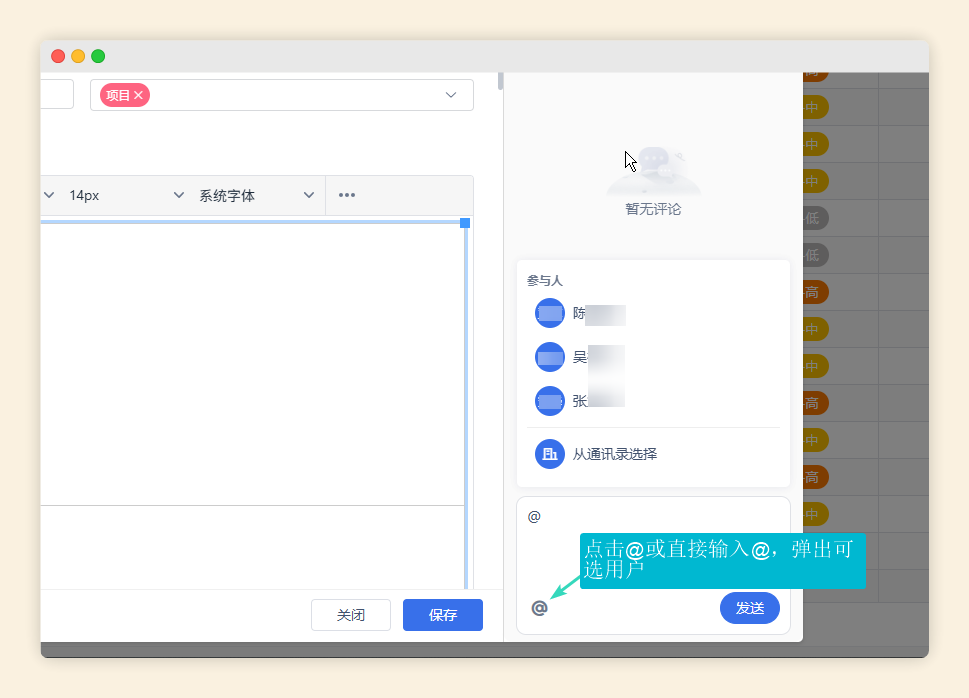
- 表单评论支持@成员:可选择当前表单中用户字段的成员,也可从通讯录中选择成员
1、点击输入框下方的@图标,或直接输入@,将弹出可选成员:
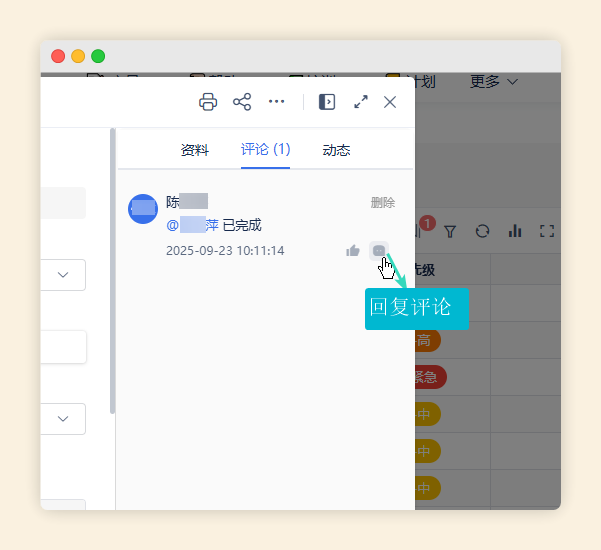
2、支持对评论回复:
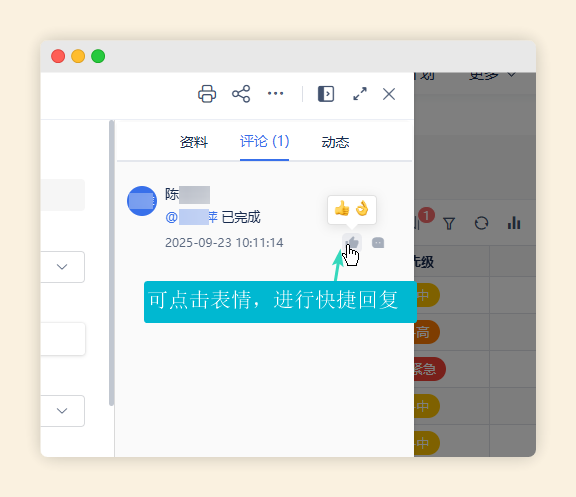
3、也可对评论进行快捷回复:
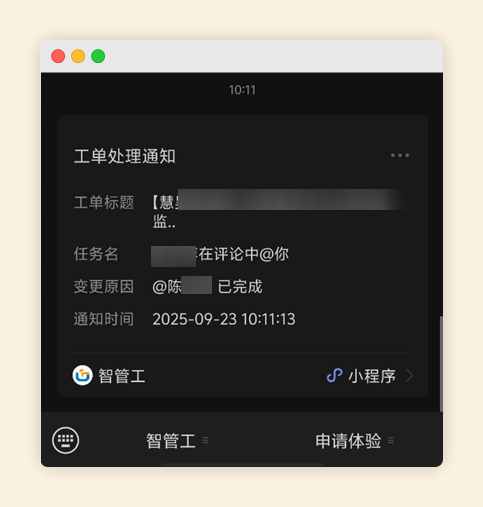
4、@成员或回复成员,默认推送消息至微信公众号:
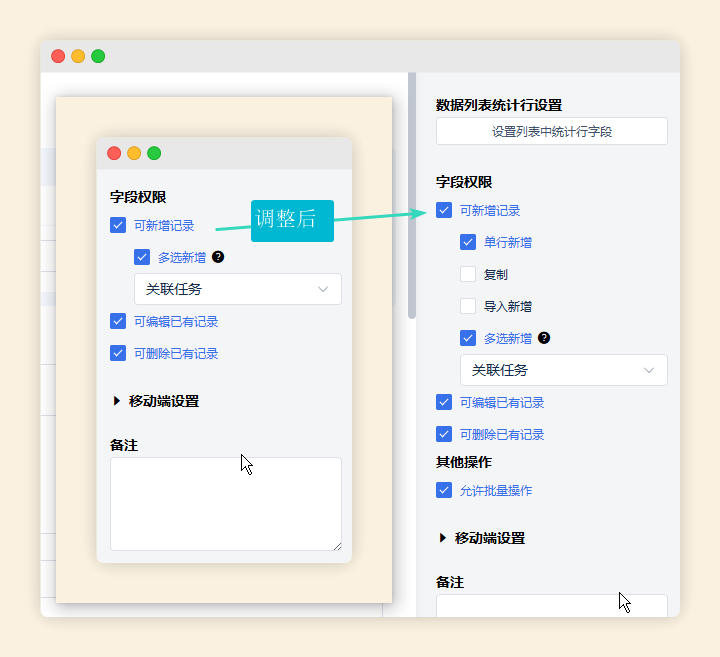
1.2 表单设计 | 子表字段权限设置调整
「可新增记录」权限下,支持以下新增方式:
- 1、单行新增:新增一行数据
- 2、复制:复制已有数据新增
- 3、导入新增:通过导入数据新增
- 4、多选新增:通过子表中的关联数据字段,选择字段数据新增
1.3 表单设计 | 子表字段权限新增:导入新增
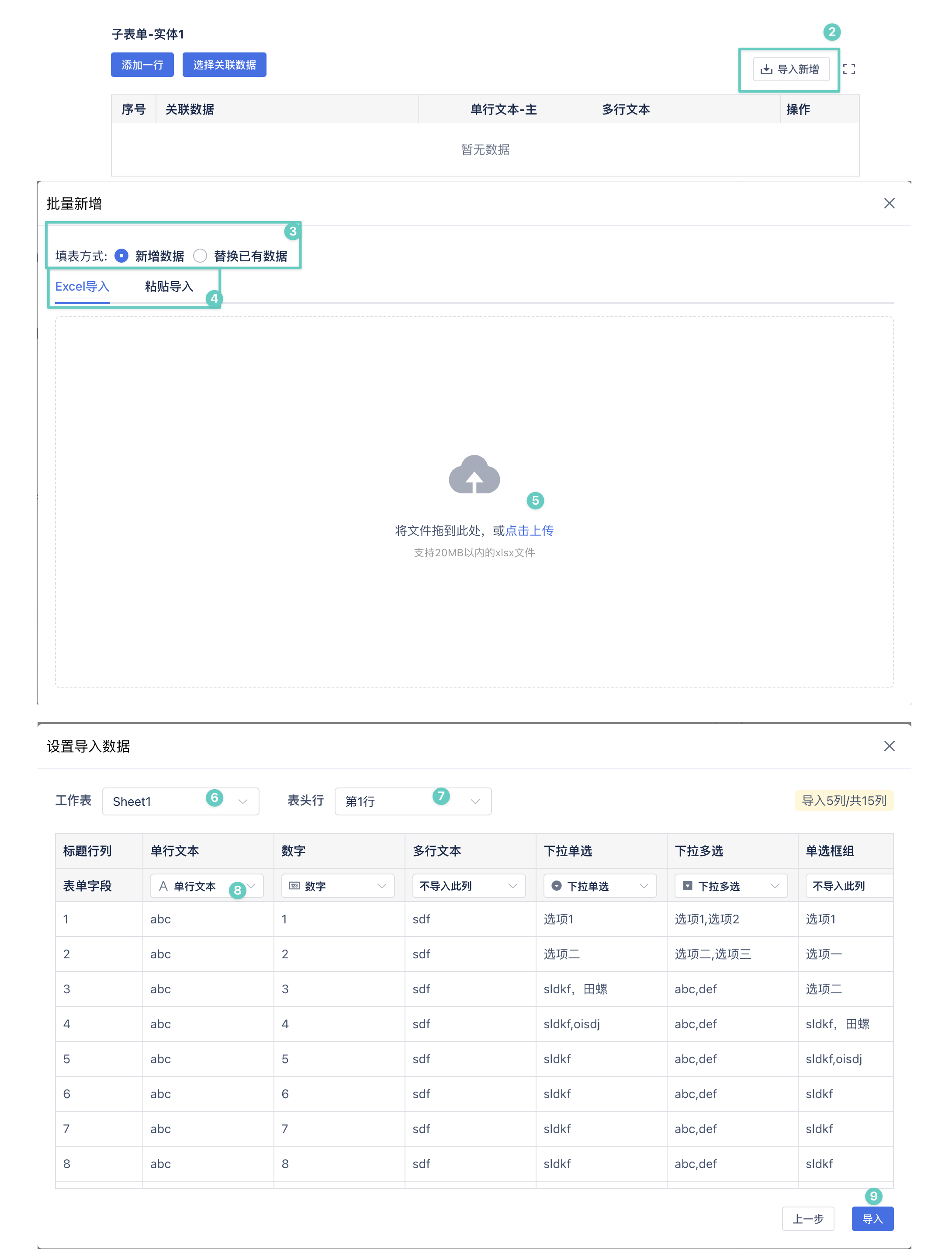
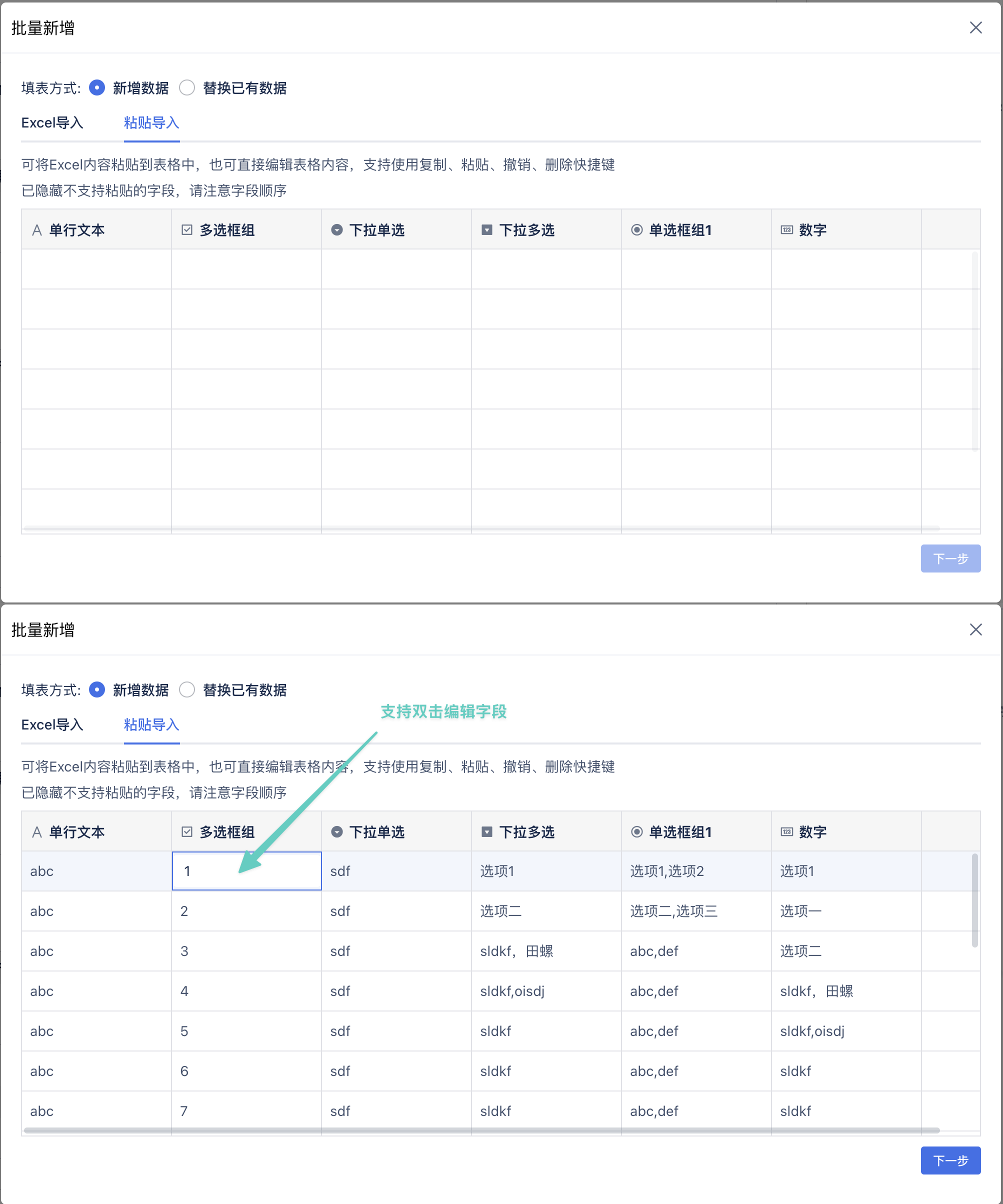
- 子表单支持通过 Excel 文件及复制粘贴 Excel 内容进行批量新增数据(需要在子表配置中勾选“导入新增”,配置见 1.2)
- 允许批量新增的字段:单行文本、多行文本、数字、手机号、日期时间、时间、单/多选框组,下拉单/多选、人员单/多选、部门单多选、地址,如果导入的字段不符合格式要求,导入后字段的数据为空值
- 粘贴导入前,可在页面编辑待导入的字段值
- 最多支持导入 1000 行子表数据
- 导入后会触发子表内字段的公式和数据联动,注意:导入的字段如果配置了公式或数据联动导入值有可能会被覆盖
操作步骤如图:
1.4 表单设计 | 子表字段新增:允许批量操作
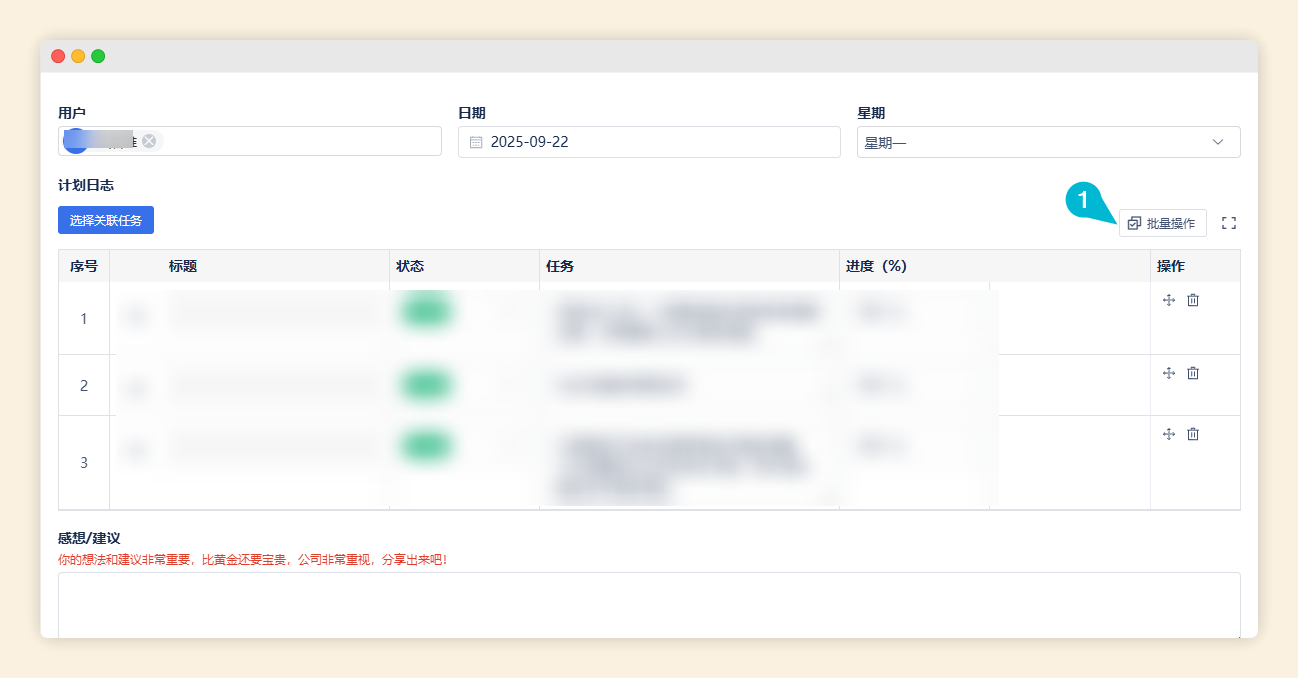
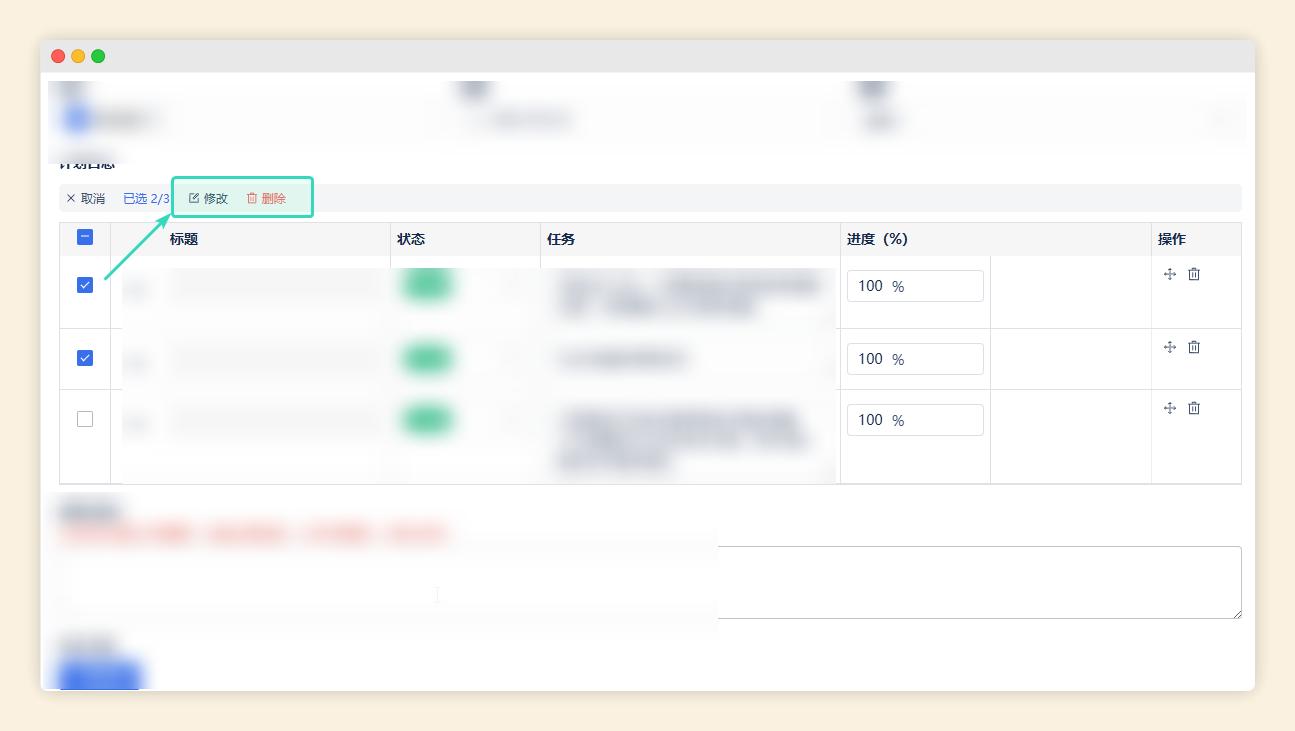
勾选 允许批量操作 ,支持用户对子表已有数据批量修改、批量删除
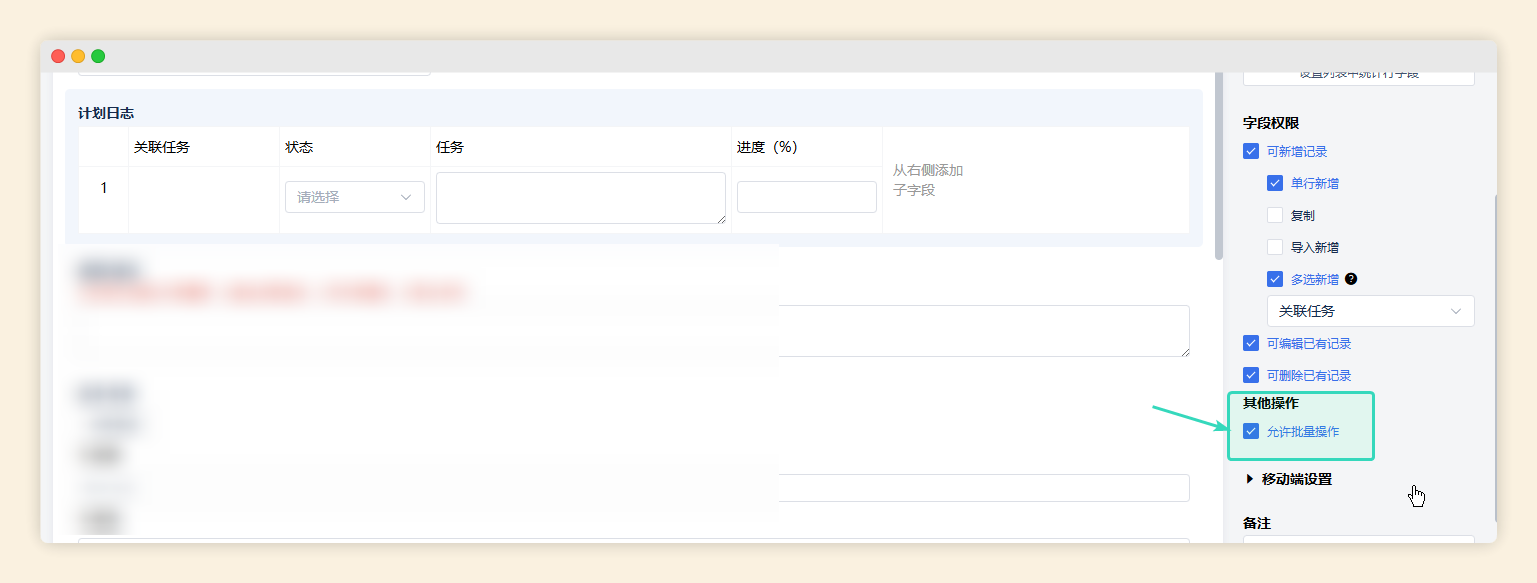
点击右侧的批量操作:
勾选子表数据,点击「修改」或「删除」可批量操作已选数据:
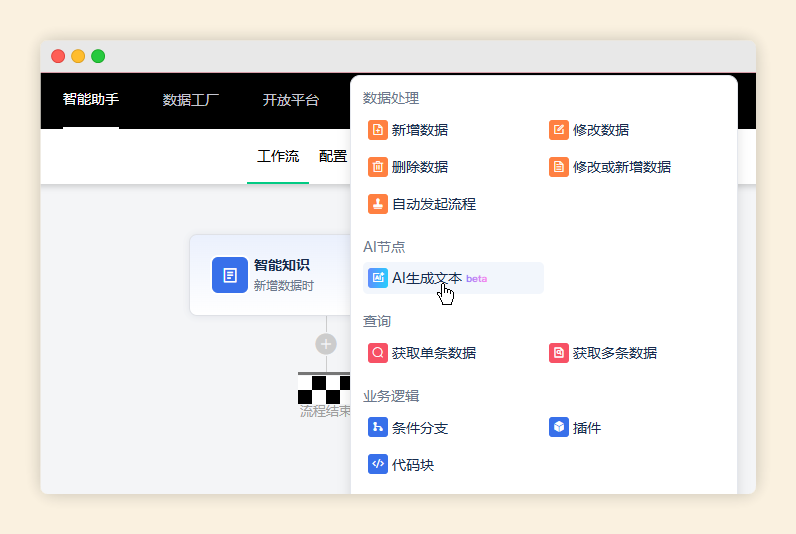
1.5 智能助手 | 新增节点:AI 生成文本
AI 生成文本节点,将表单中的字段数据给到大语言模型,根据配置的指令,可以对数据进行润色、总结、翻译并生成一段文本。生成的文本内容可以被后续节点调用。具体配置方式:点击查看
1.6 仪表盘 | 按钮组件新增触发操作:扫码查看
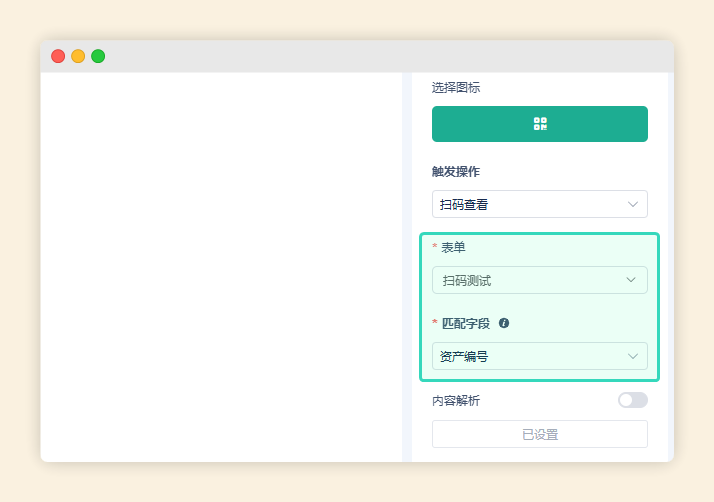
按钮组件新增触发操作:扫码查看
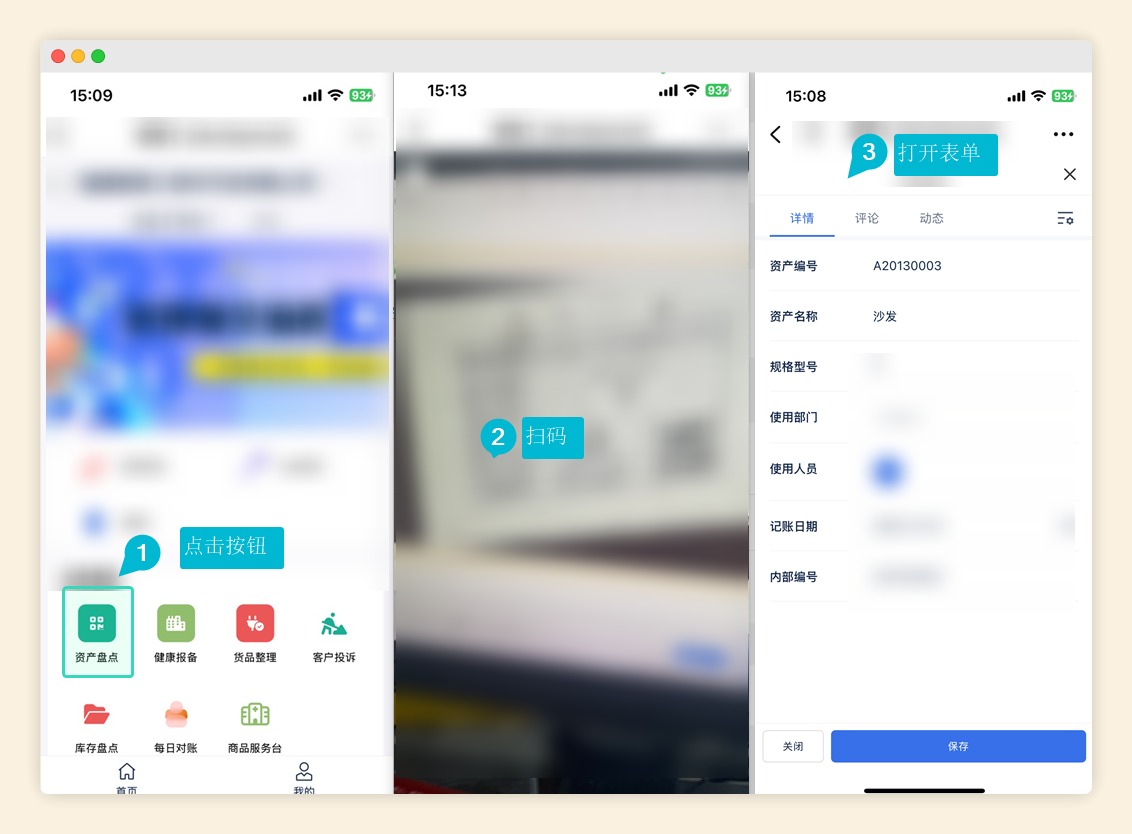
- 扫码查看:通过手机点击按钮,进行扫码查看表单详情
- 应用场景:可用于资产盘点、巡查等场景
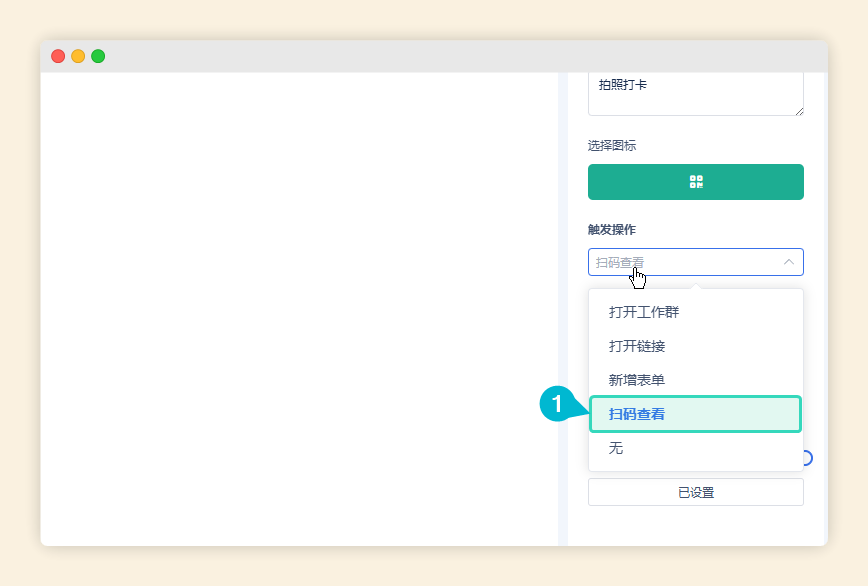
配置方法:选择表单,设置唯一匹配字段
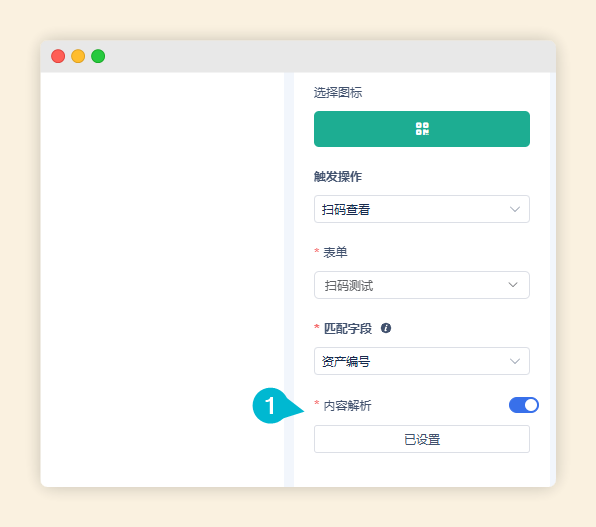
若为特定格式的二维码,可开启内容解析,编写解析代码
配置后,用户通过移动端点击按钮,可直接扫码查看表单
1.7 单位配置 | 新增全局水印设置
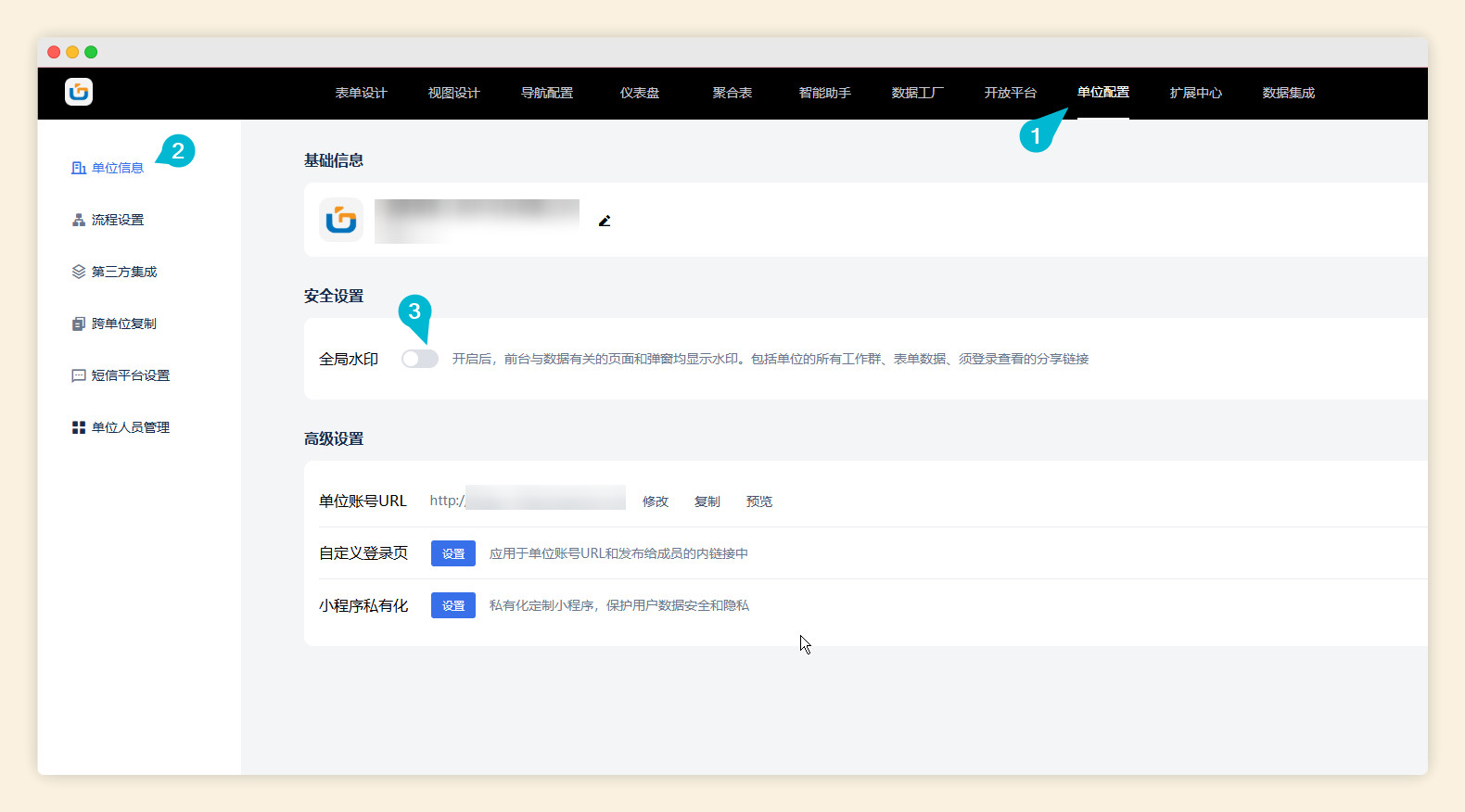
在单位配置 - 安全设置 中开启全局水印后,用户在登录状态下,该单位前端页面将显示水印
- 生效范围:pc 端页面、h5 页面
- 水印内容:默认为用户名+手机号末 4 位
2. PC |优化与修复
- 优化:智能助手公式支持基于多条数据逐条新增数据的数据源
- 优化:权限组、视图、分享填表的默认值设置页面优化
- 优化:智能助手子工作流日志标题优化
- fix: 日期字段触发节点不可以在公众号的通知信息中使用的 bug 修复
- fix:运营中心关联查询可操作权限不能配置 bug 修改
3、小程序/h5 |优化与修复
- 优化:审批意见新增历史记录功能
- fix:高德位置查询失败,弹出提示
- fix:高德位置查询错误上报腾讯异常监控平台