2026-06-02更新日志
1. 新增功能
1.1 表单设计 | 表单支持开启AI智能填表
-
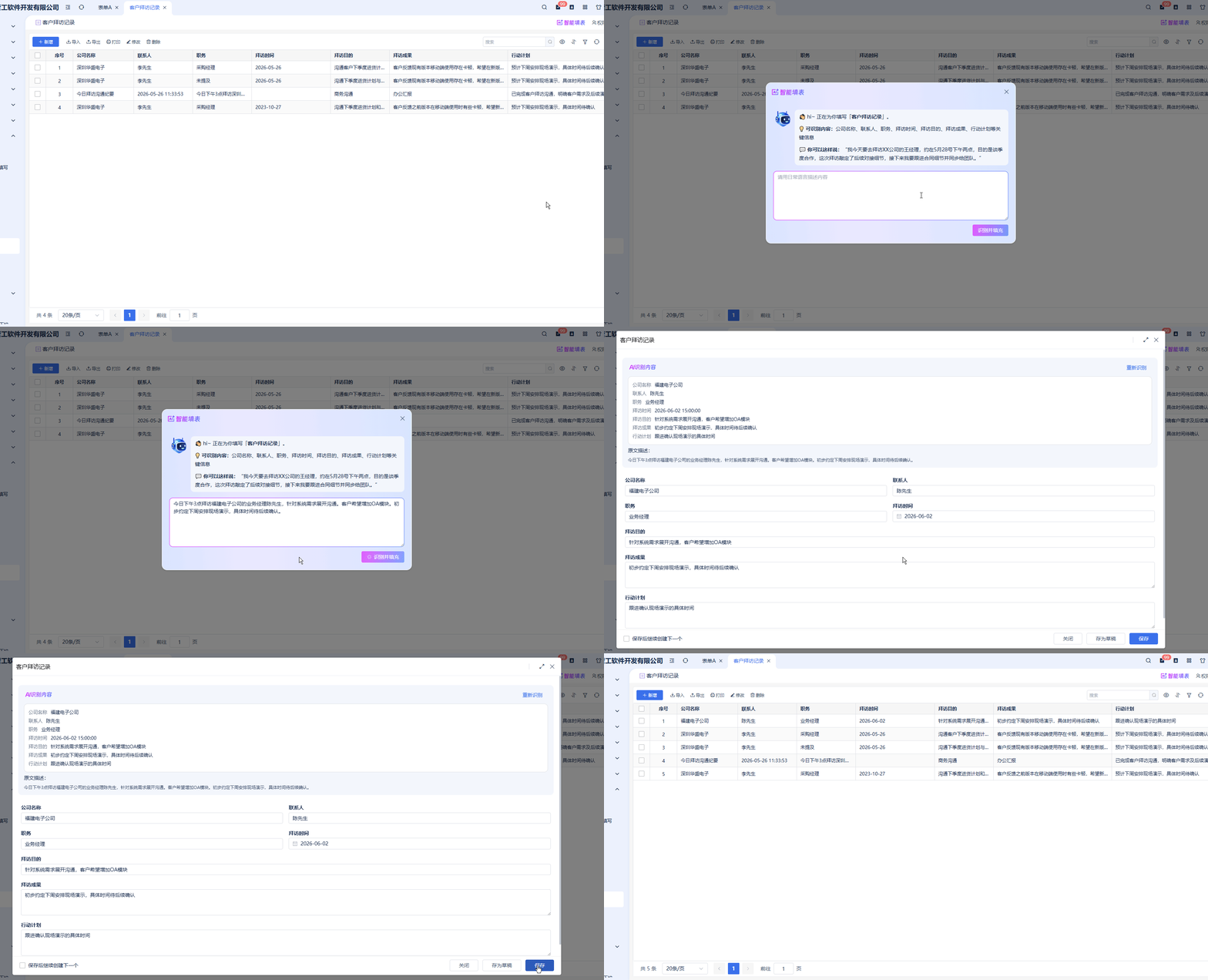
AI智能填表:用户填表时,输入一段文字,通过AI的识别能力,将内容格式化输出到对应字段中,提升用户的填表效率。
-
应用场景:请假单、隐患上报、水库巡查、日报填写、客户拜访等。
下面以【请假单】为例,讲解配置思路:
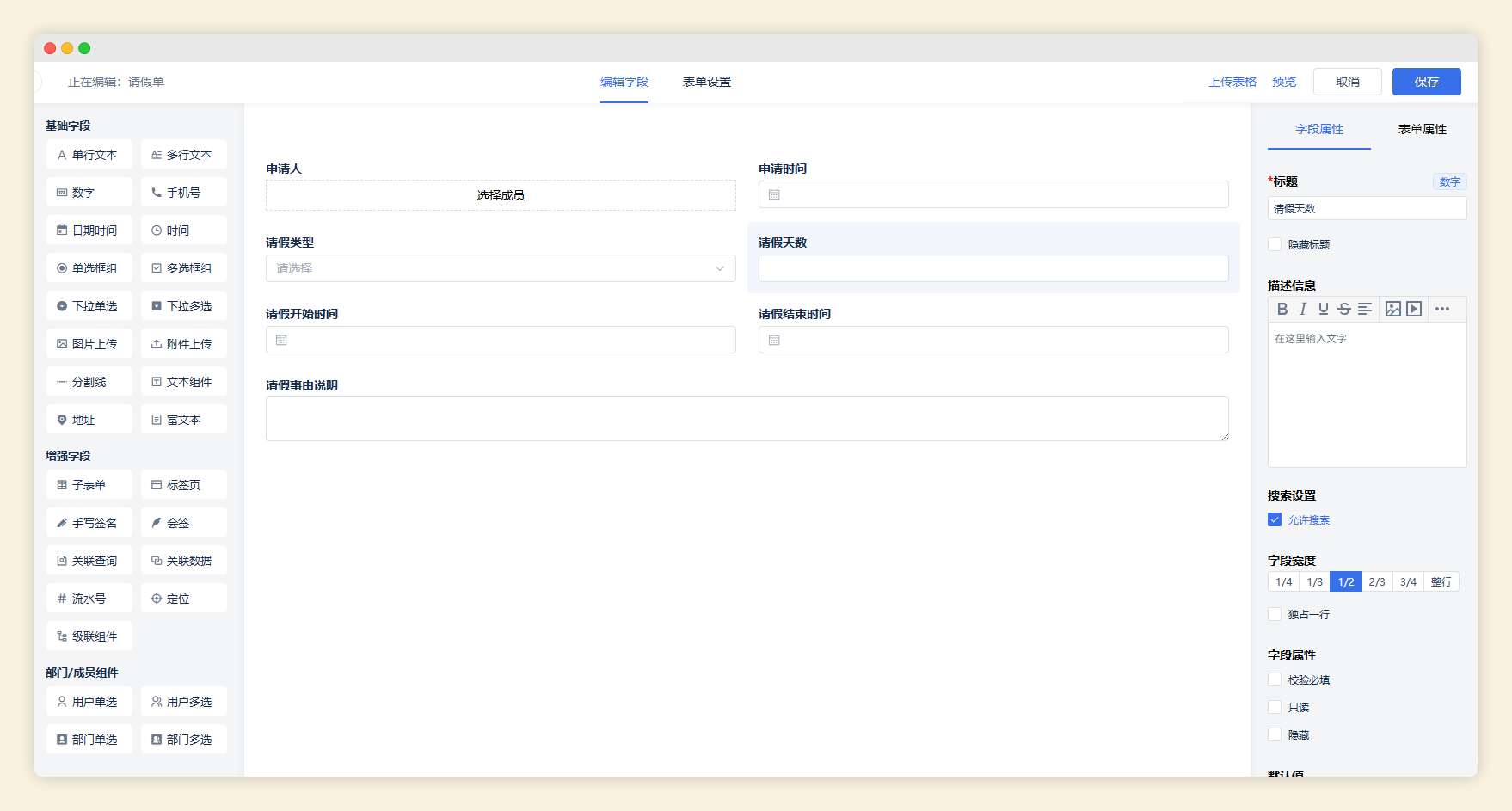
1、请假单主要包含字段:申请人、申请时间、请假类型、请假天数、开始时间、结束时间、请假事由
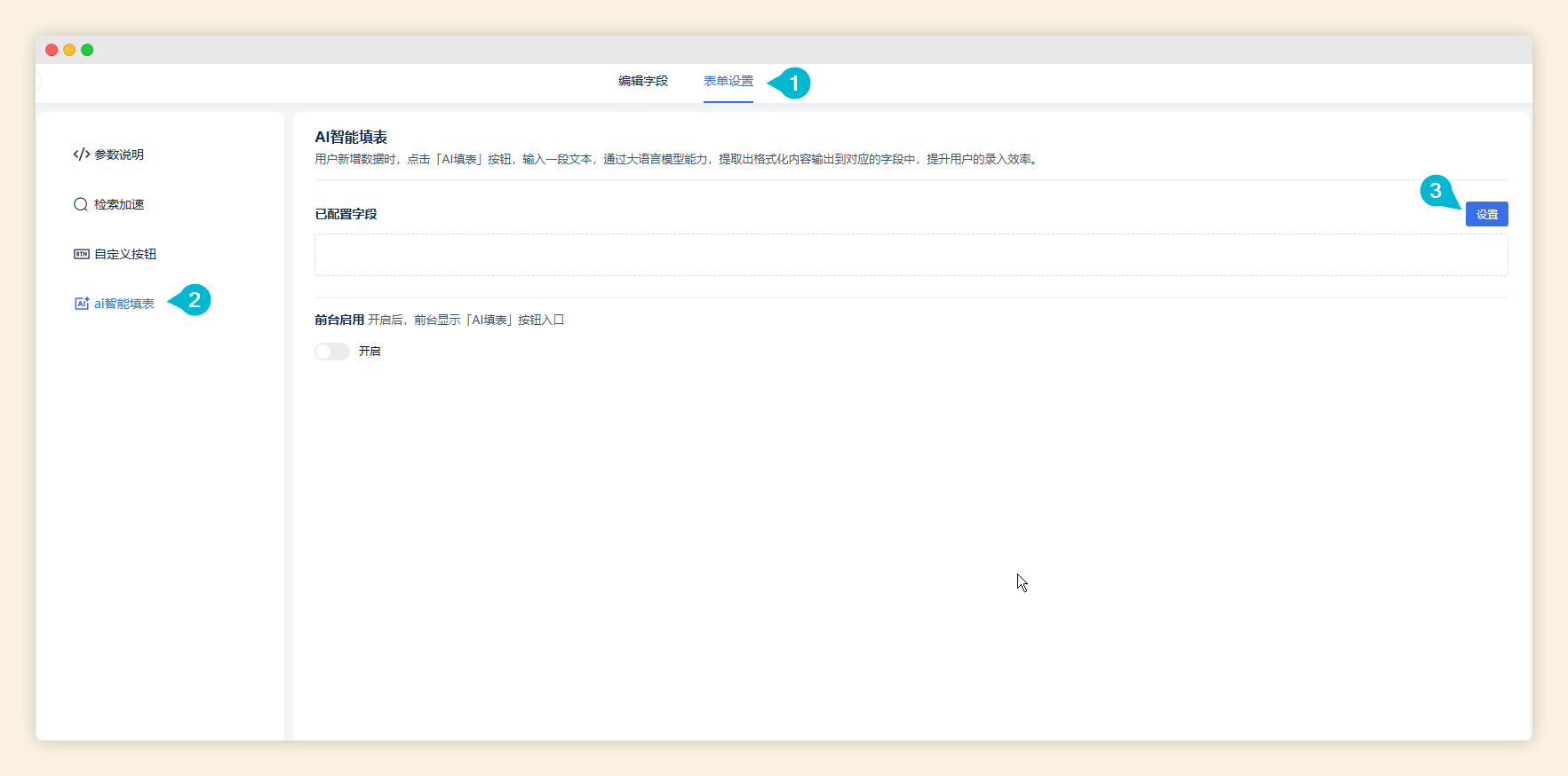
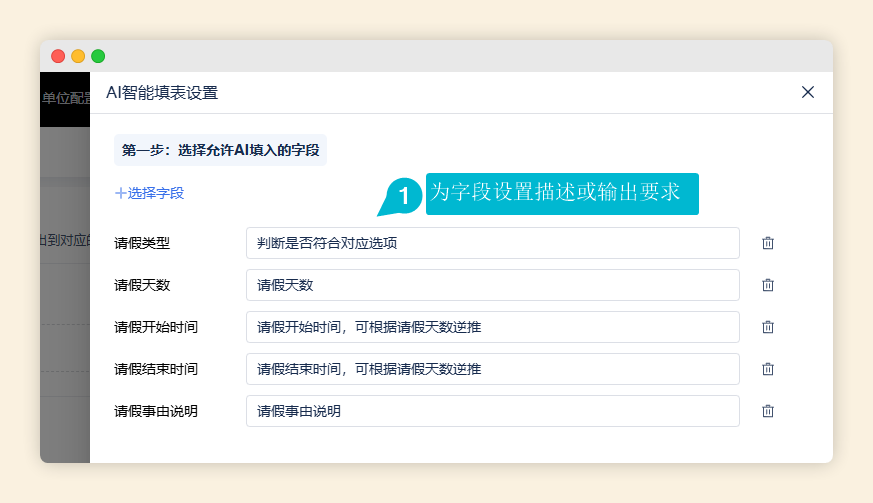
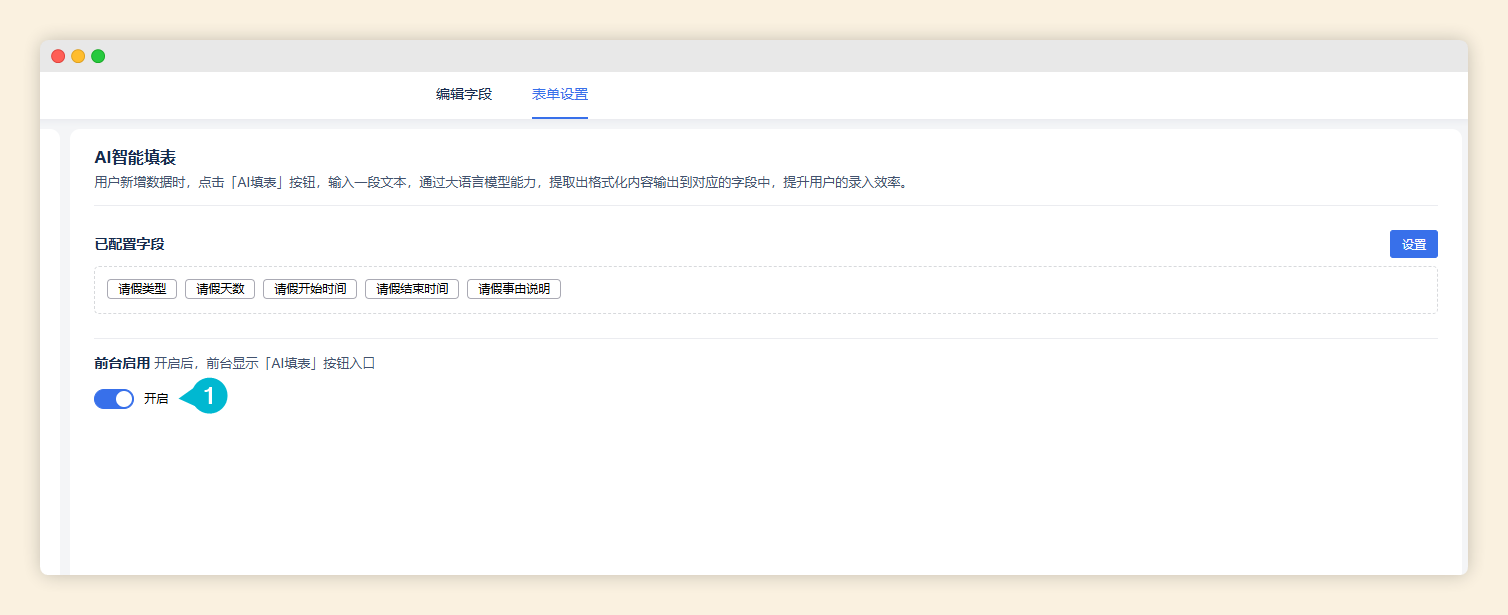
2、点击表单设置 - AI智能填表,配置允许AI填入的字段:
① 选择允许AI填入的字段:点击选择字段,选择表单中的字段,并为字段设置描述信息或输出要求,描述越详细可以增强AI对字段语义的理解,提高输出的精准度。
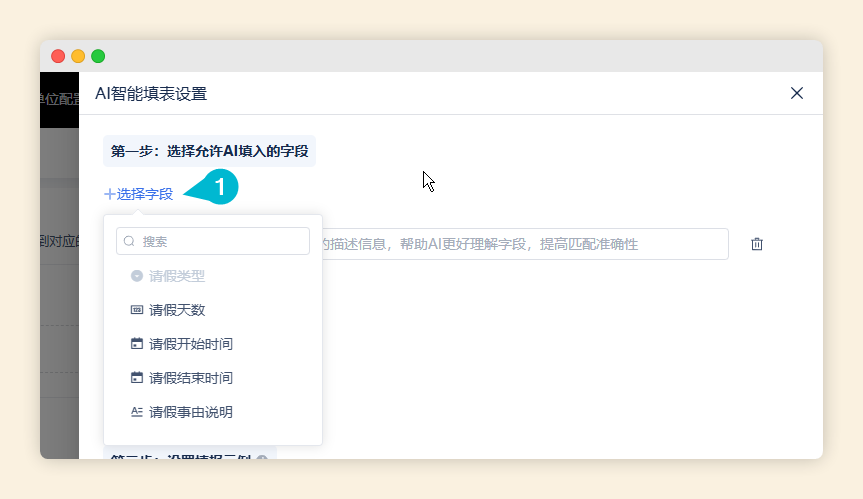
目前支持AI填入的字段类型有:单行文本、多行文本、数字、手机号、日期字段、时间字段、单选框、下拉单选、多选框、下拉多选、富文本、子表(以上类型字段)
- 选项型字段(单多选项框、下拉单多选字段)只有选项值为静态选项时,AI会读取选项并理解判断。
- 字段属性设置默认值或公式,不支持作为AI输入字段。
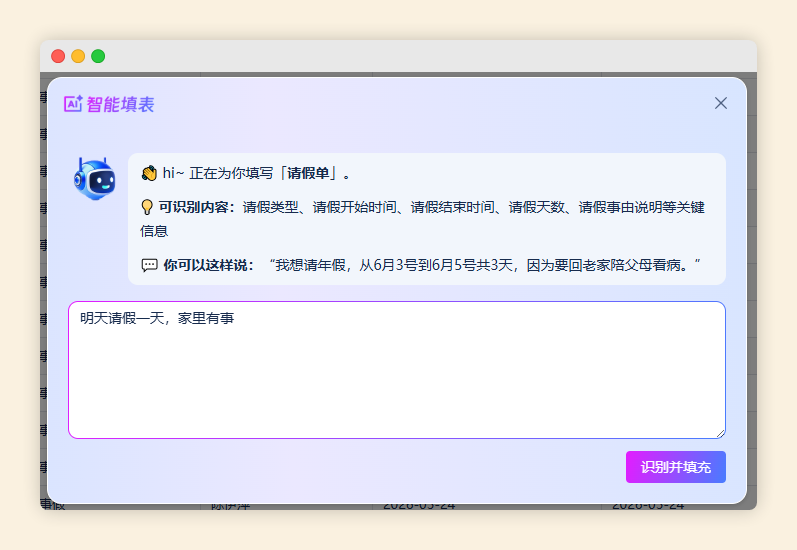
② 设置填表示例:点击 自动生成示例 按钮,AI会自动生成一段包含已选字段的示例句子。也可根据具体业务场景进行修改。
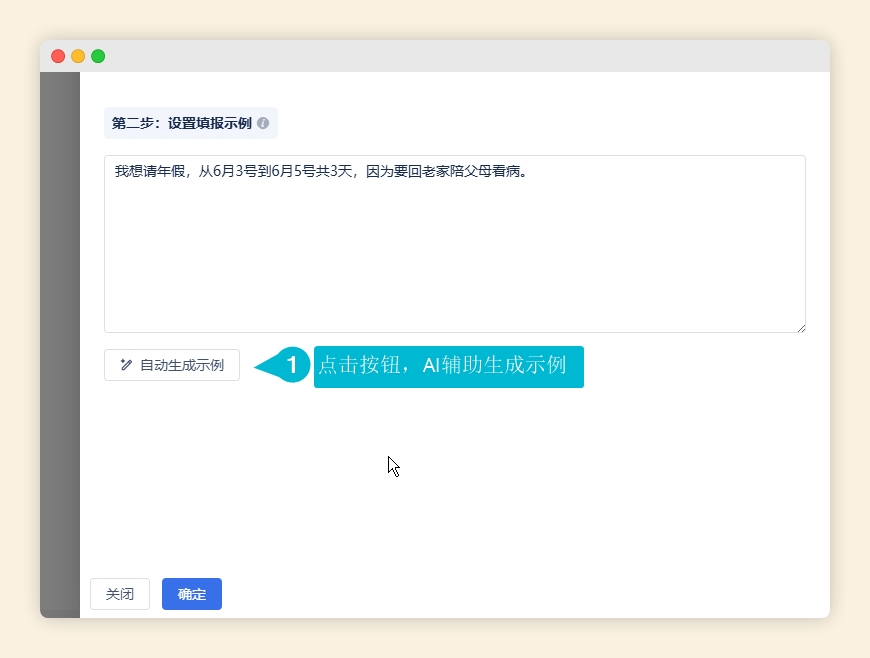
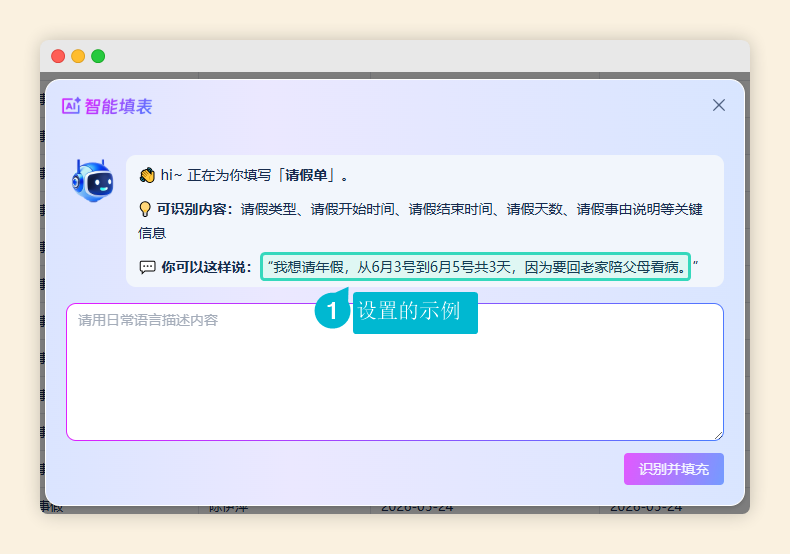
- 示例用于展示在前台弹窗的气泡框内,帮助填表人根据示例更好地规范填写,降低用户的表达成本。
③ 配置保存后,点击开启 前台启用 开关。在前台,拥有新增数据权限的用户均可使用AI智能填表功能。
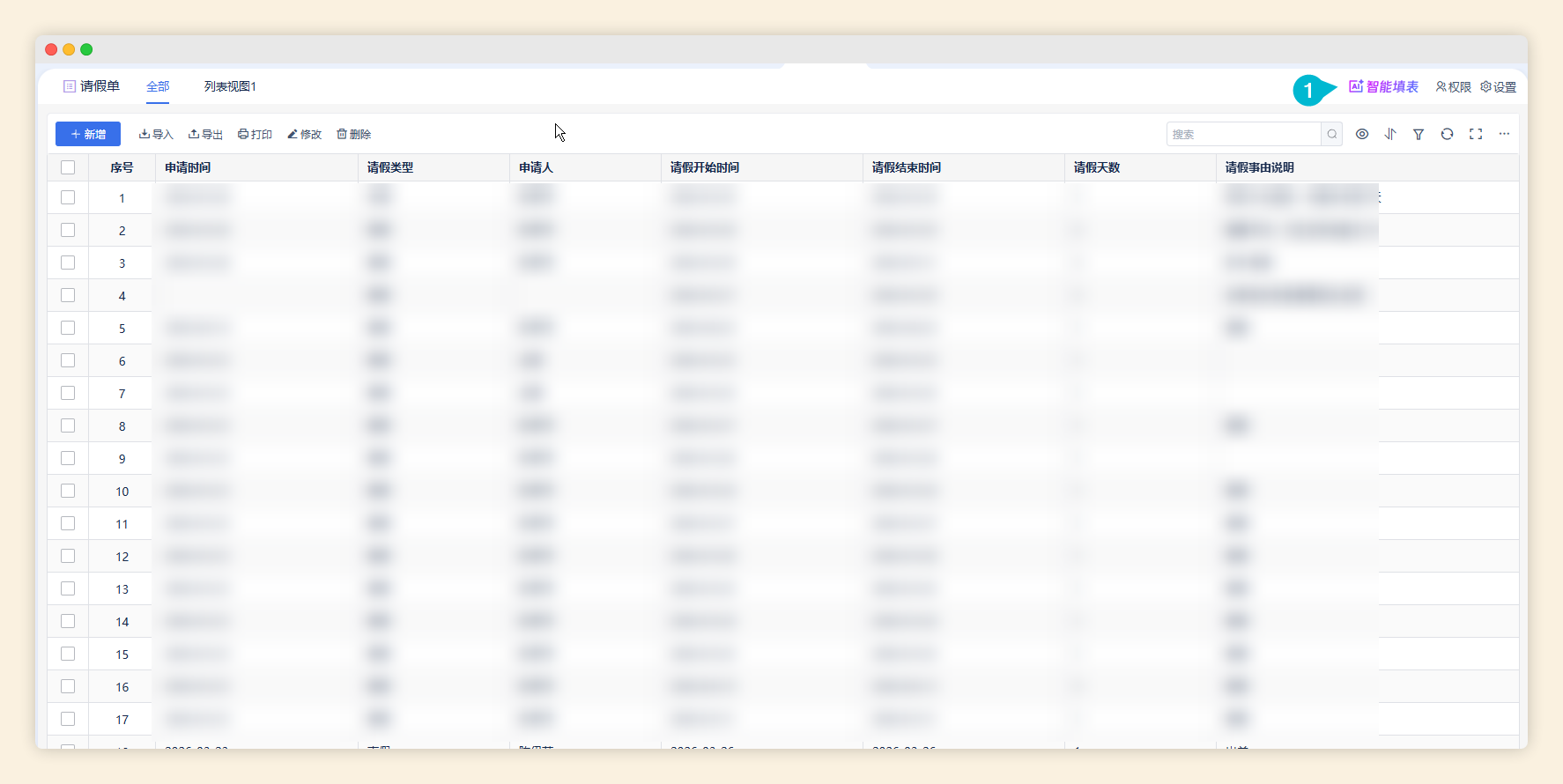
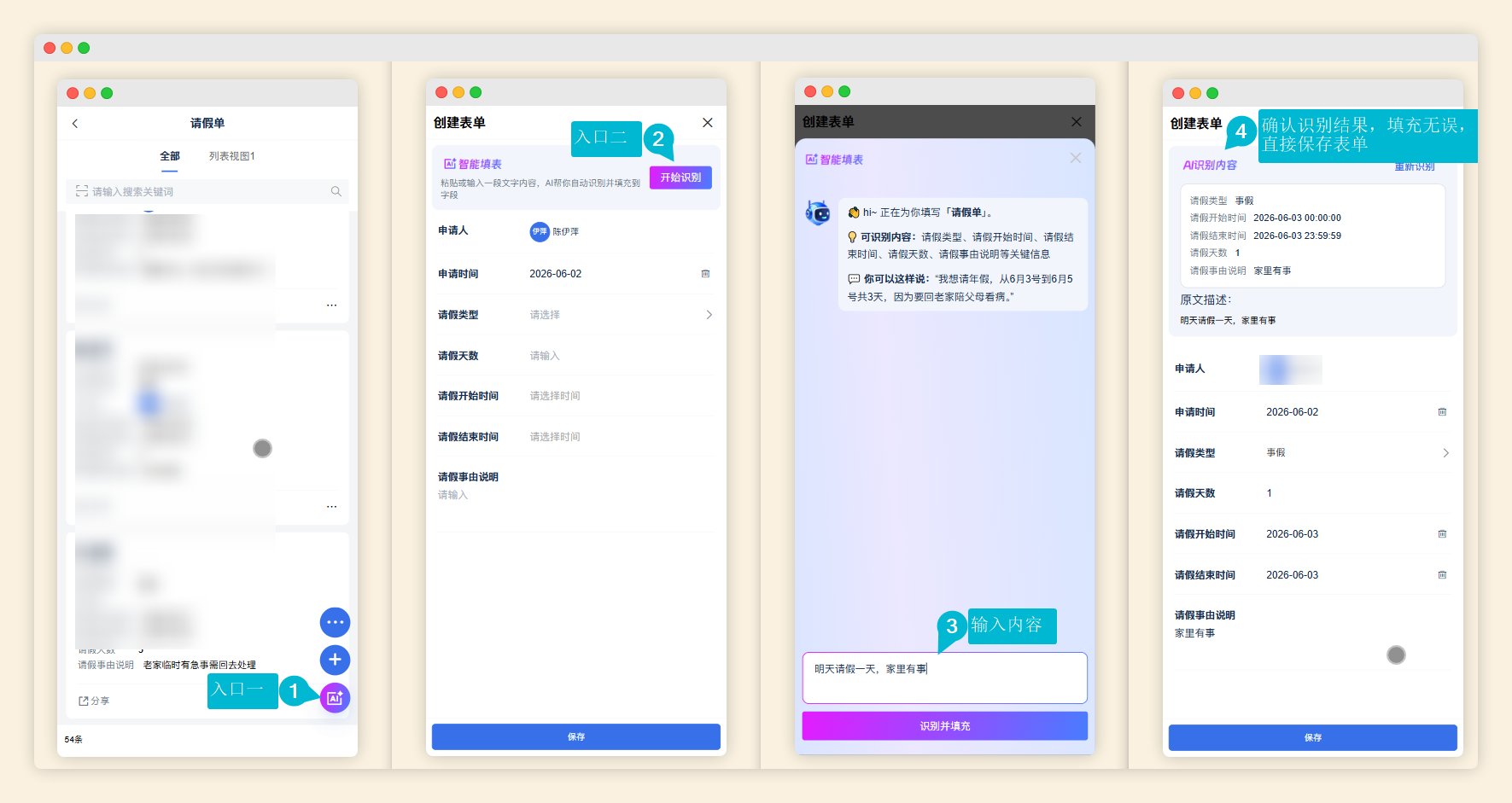
「AI智能填表」入口展示在工作群的顶栏右侧:
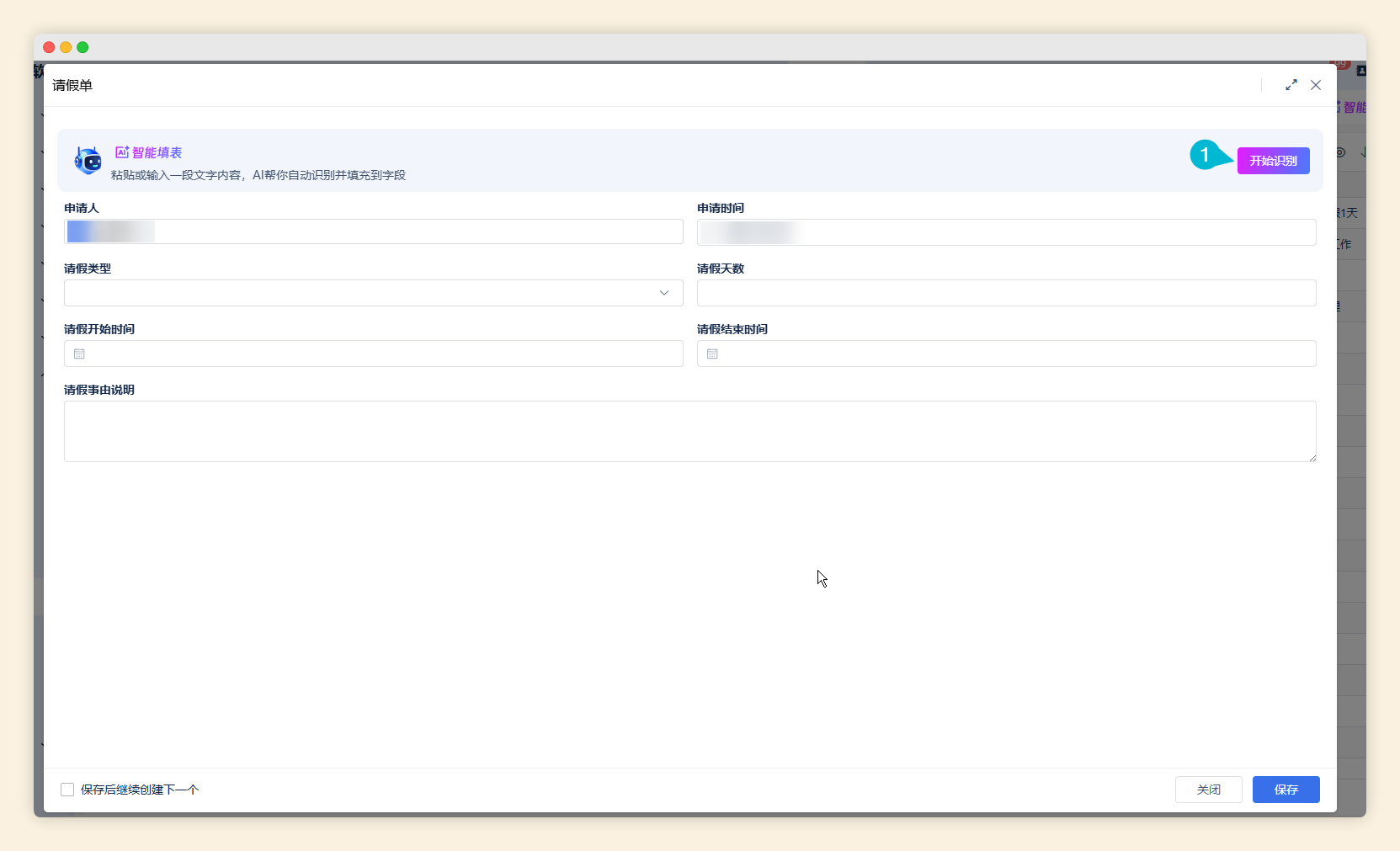
也可在新增填表时,找到「AI智能填表」入口:
点击「AI智能填表」按钮,在弹窗中根据可识别字段和默认示例,输入一段文字,点击识别并填充:
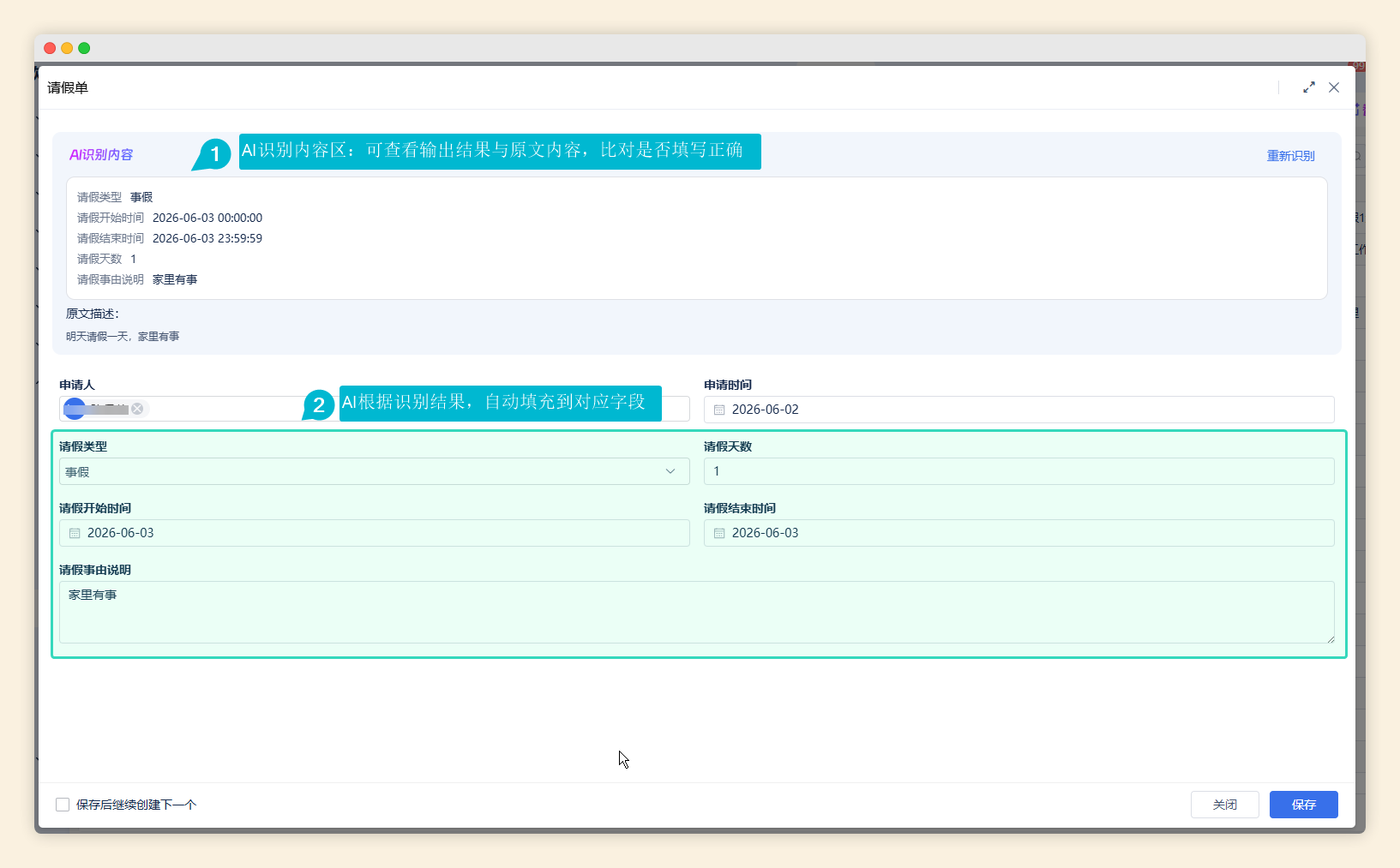
AI根据输入内容和识别规则,自动将识别结果填充到表单的对应字段中,确认AI填充无误,保存表单即可。
移动端:智能填表交互展示效果
1.2 工作台 | 增加图文列表组件
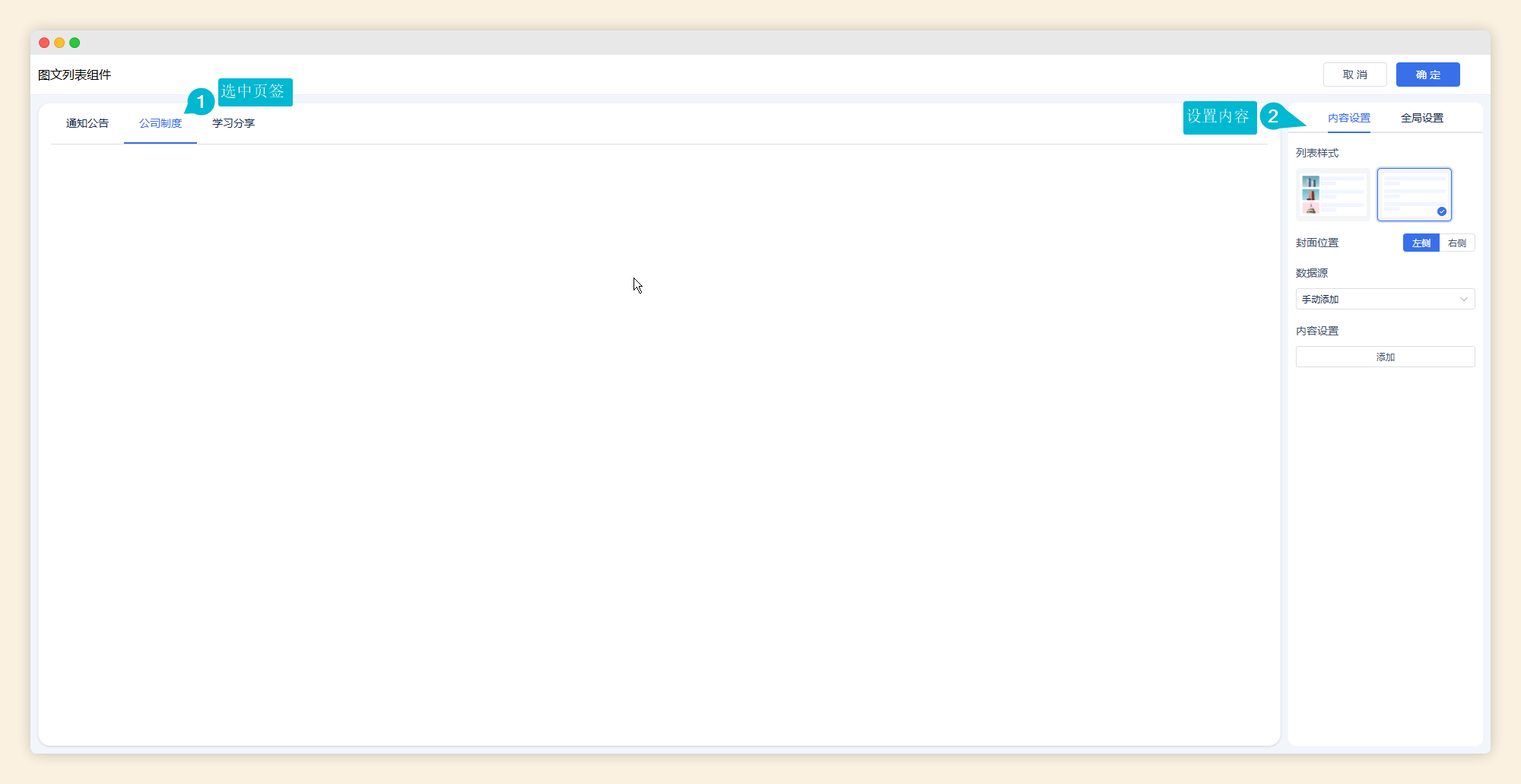
工作台新增:图文列表组件
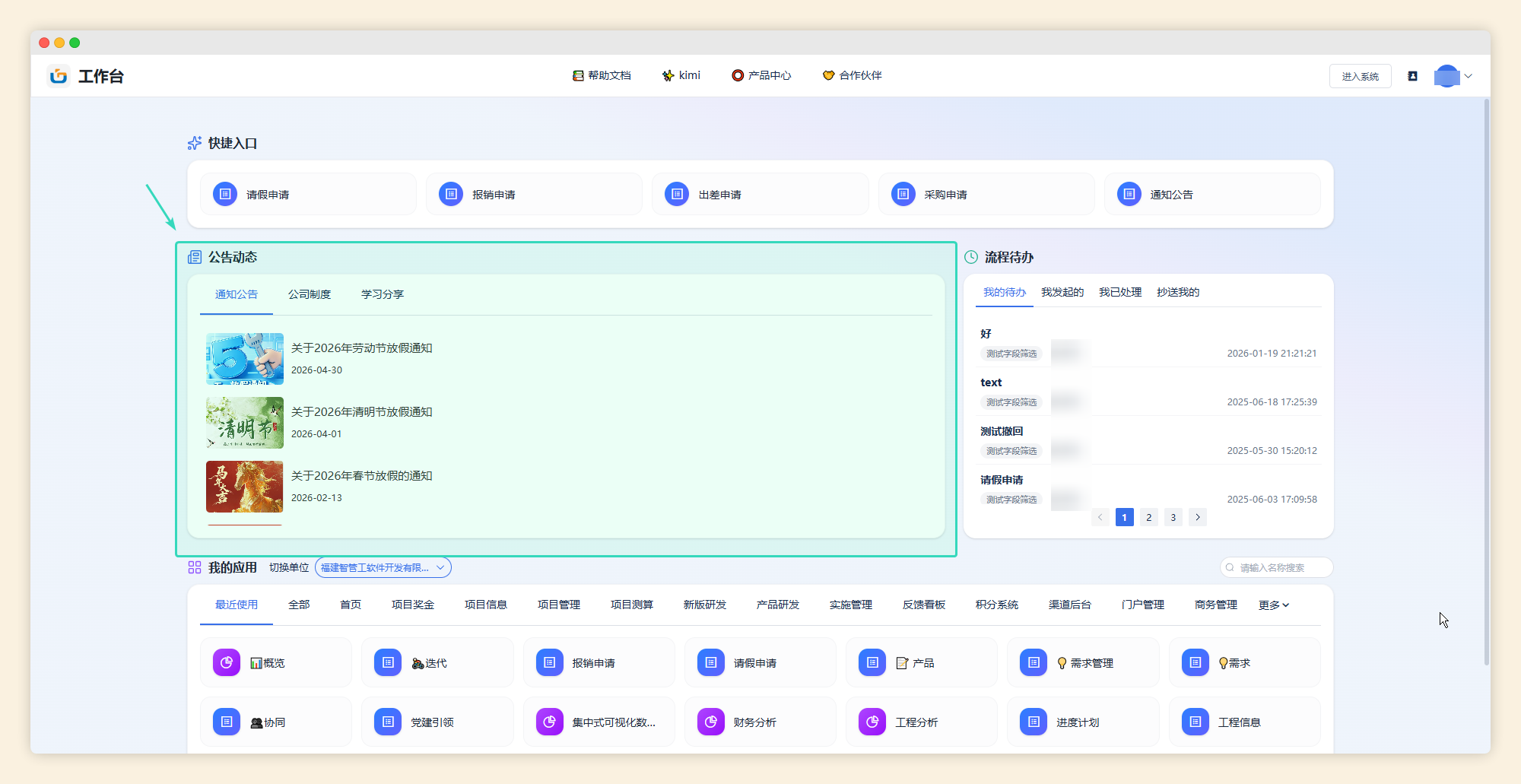
1、图文列表的内容配置方式与仪表盘的图文列表组件一致。
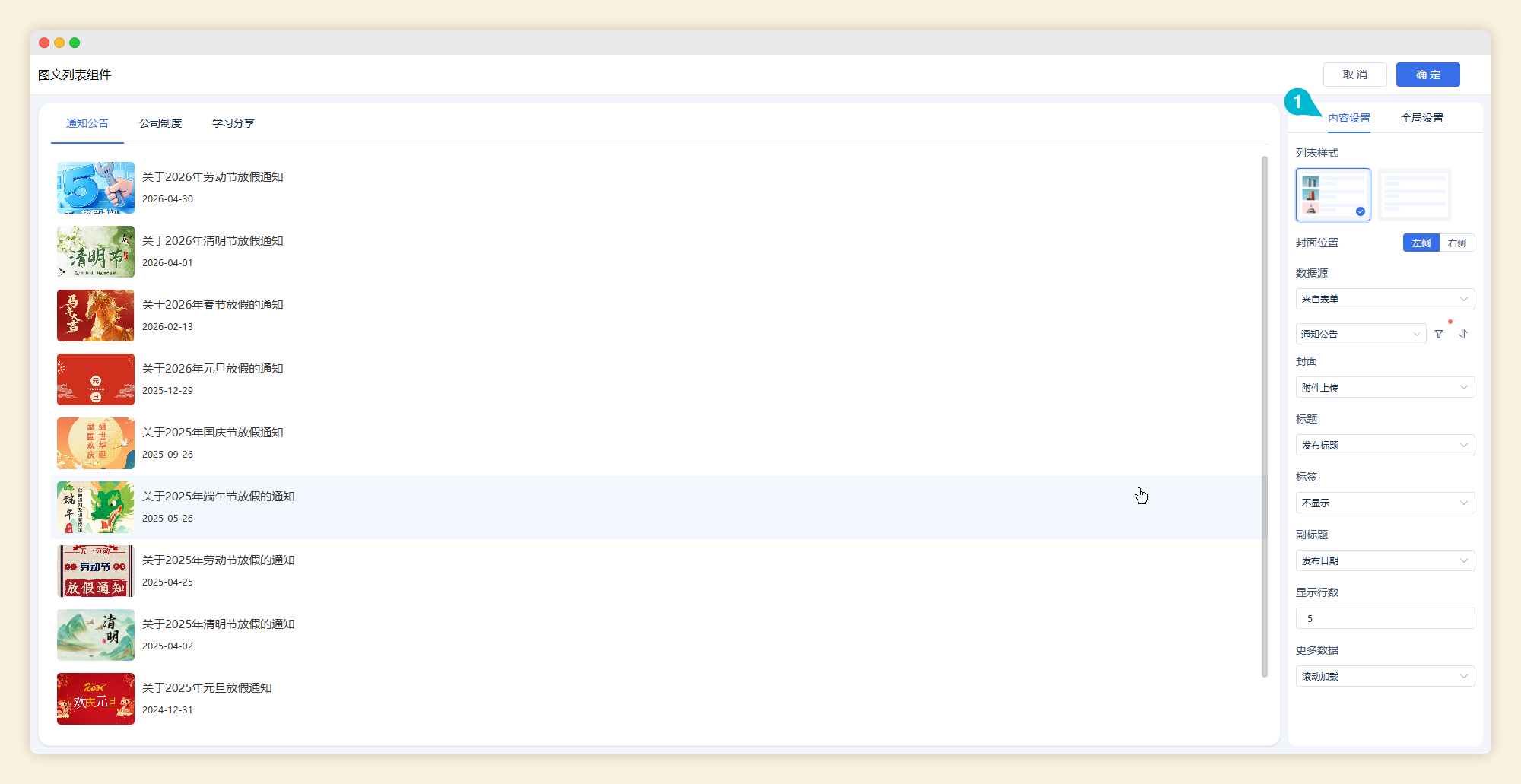
2、在全局设置中,支持添加多个分组页签。系统默认预置「通知公告」作为首个页签。(仅一个页签时,默认不显示页签)。
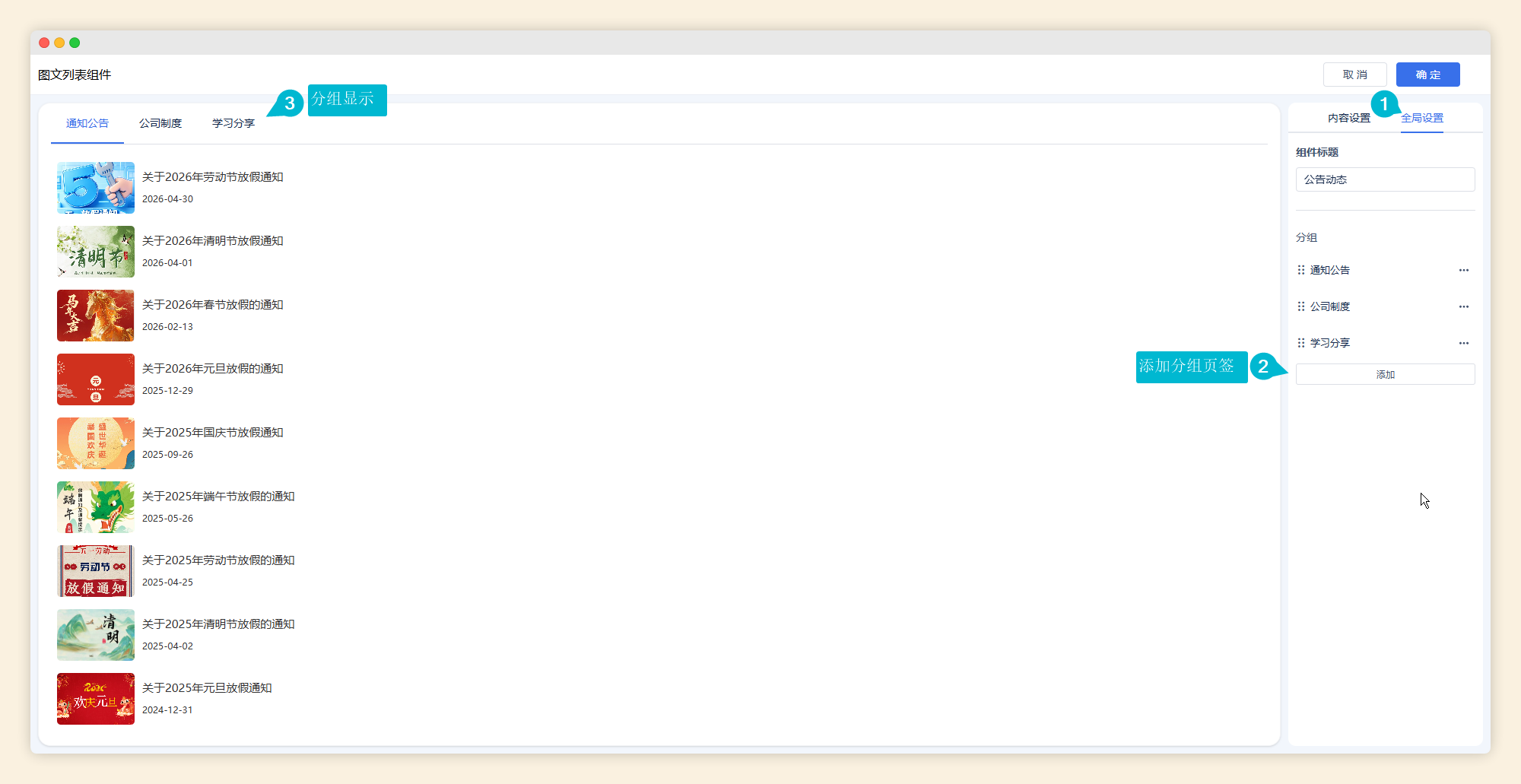
3、添加多个分组页签后,点击左侧面板中的页签标题,可在该页签下,直接设置内容。
1.3 智能助手 | AI大模型节点:支持分析图片/文件
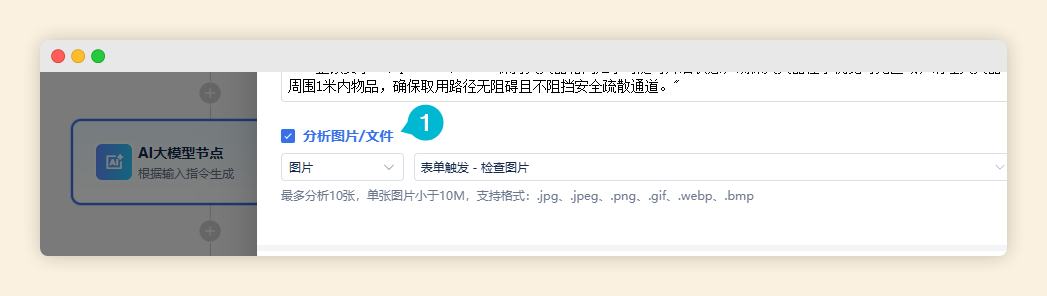
AI大模型节点增加设置:是否分析图片/文件。勾选后,大模型可根据提示词分析识别图片/文件,将结果输出到自定义字段中。适用于图片描述、分类判断、视觉定位、分析解读文档。如:设备巡检中对灭火器检查判断、发票识别、立项书文档识别、音频转文字等。
- 勾选分析图片/文件前,先确认所选大模型是否具备多模态理解。建议选择:Doubao-Seed-2.0-lite、Doubao-Seed-2.0-mini
2. PC |优化与修复
- 优化:h5 | 图片/附件组件只勾选1个上传方式,点击按钮直接触发