业务规则
1. 简介
1.1 功能简介
业务规则可以通过配置条件来控制字段的显示、隐藏、只读、可编辑、必填等属性,或者整条数据不允许编辑,满足不同业务场景的需求。
1.2 使用场景
- 如在问卷调查过程中,能够通过字段业务规则,实现选择某个选项后,自动显示问卷中的其他问题
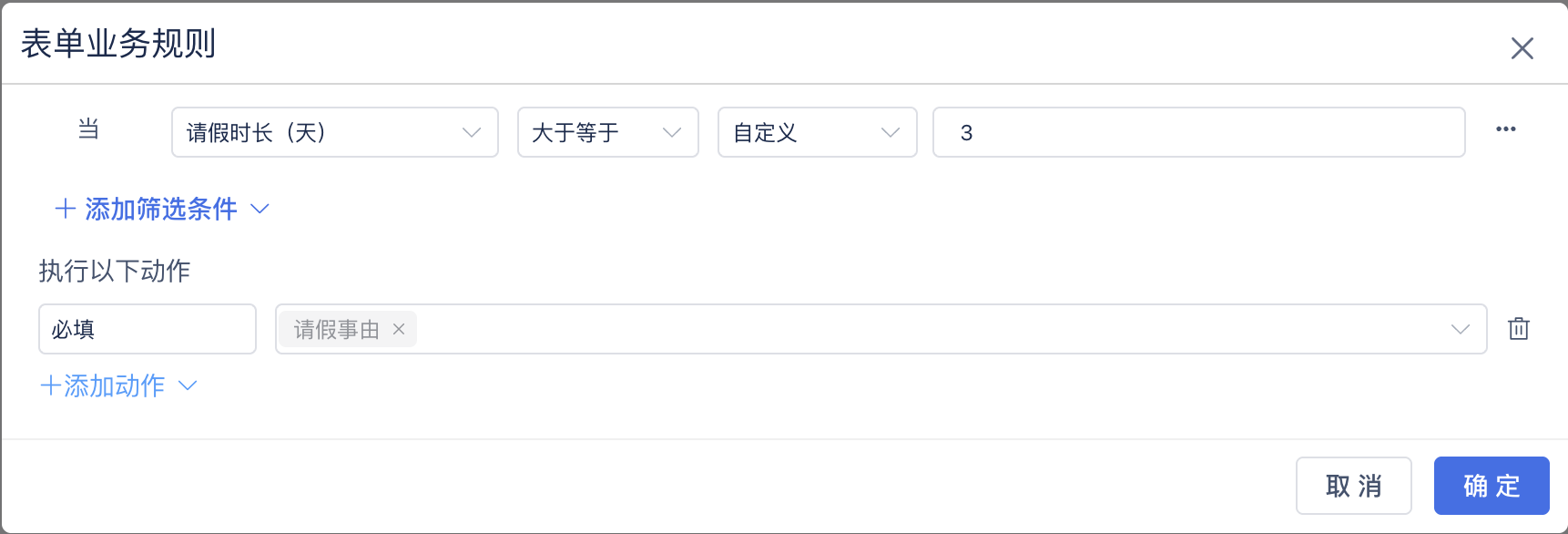
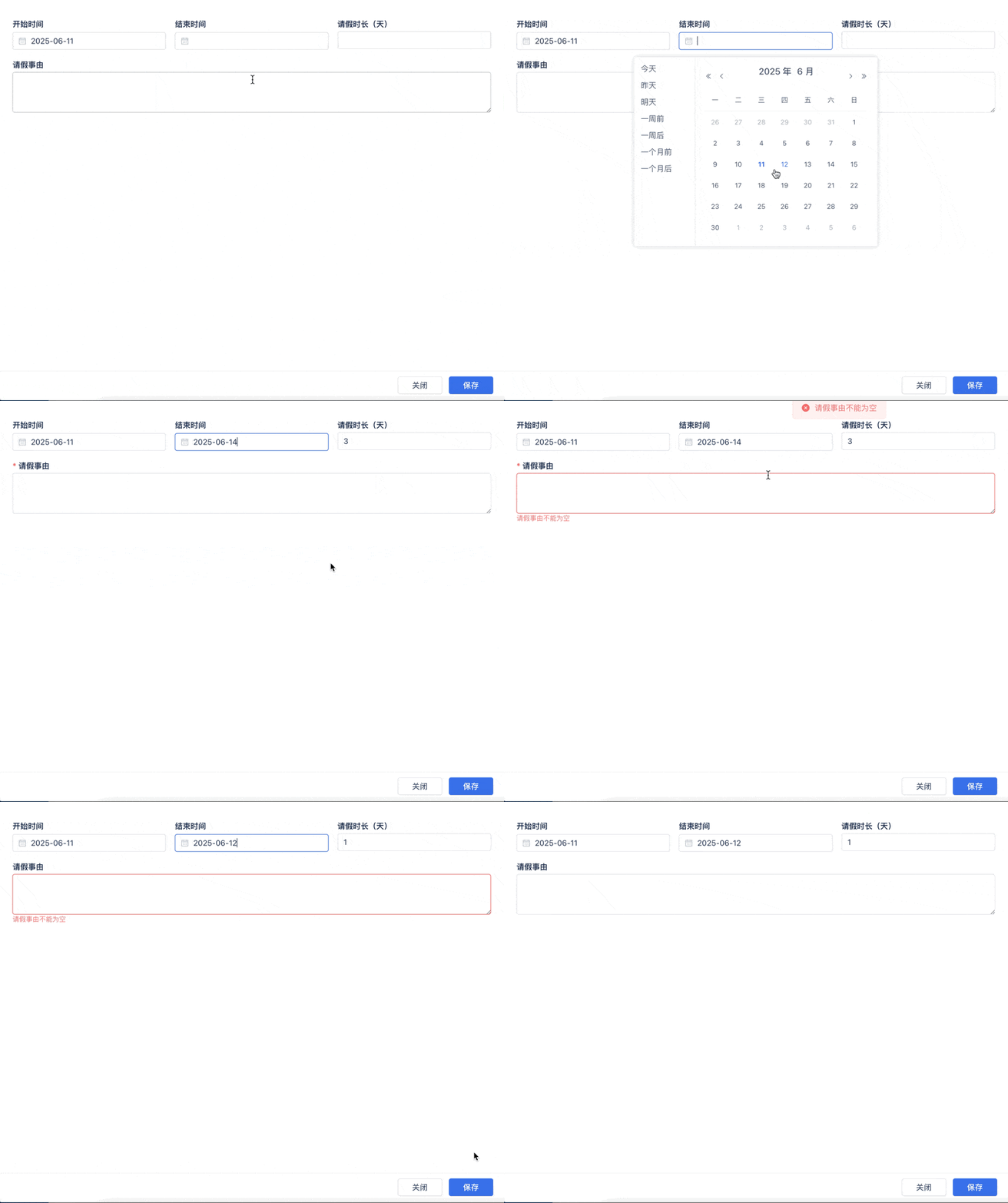
- 如在填写请假申请时,请假超过一定天数,请假事由字段必填
2. 设置步骤
2.1 设置入口
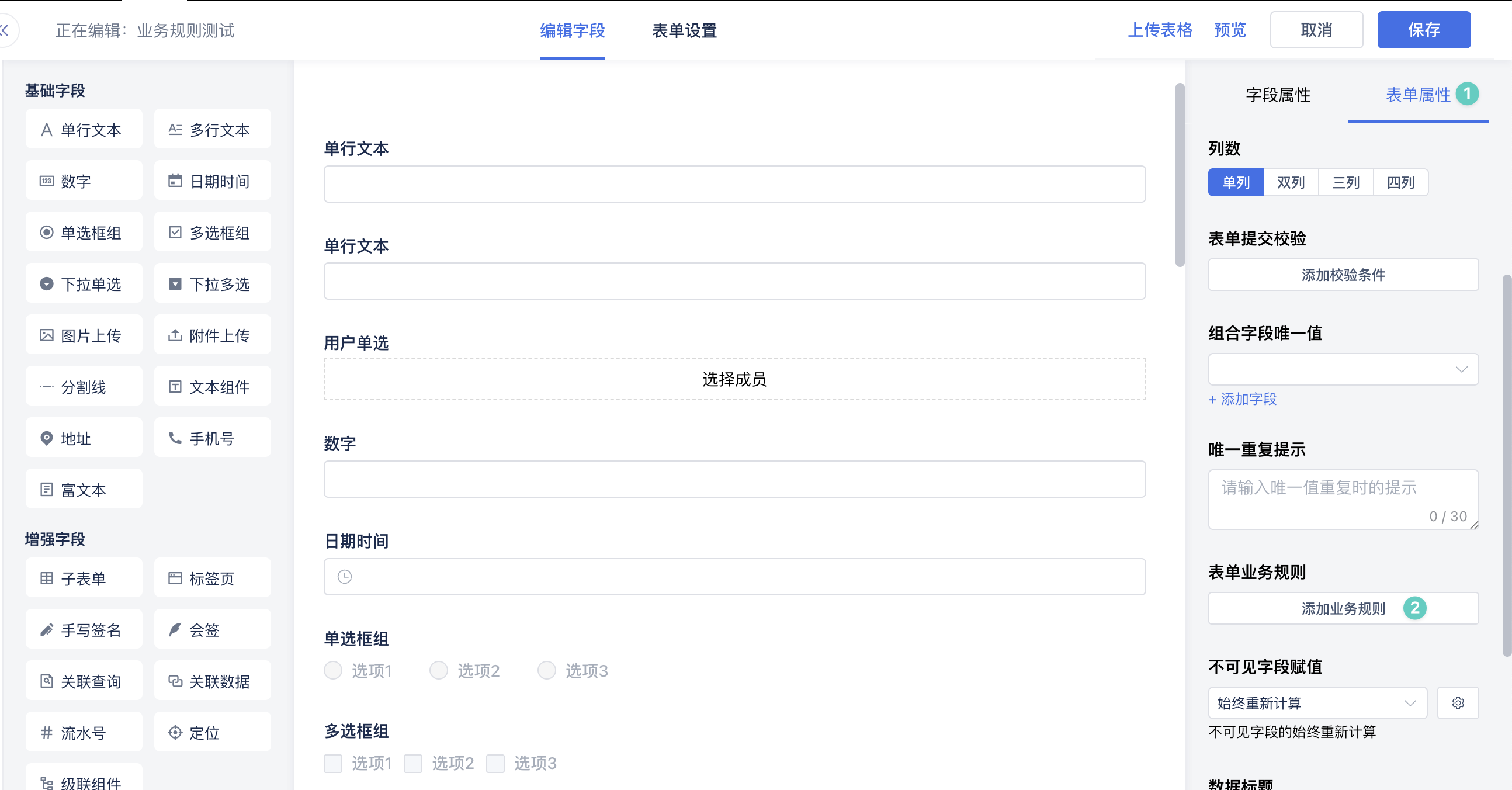
- 在表单设计页面->表单属性->表单业务规则处,点击【添加业务规则】,即可进行设置。
- 如已设置业务规则,而可在左上角继续添加业务规则,或对已有业务规则进行编辑、复制、删除、启用/禁用等操作。
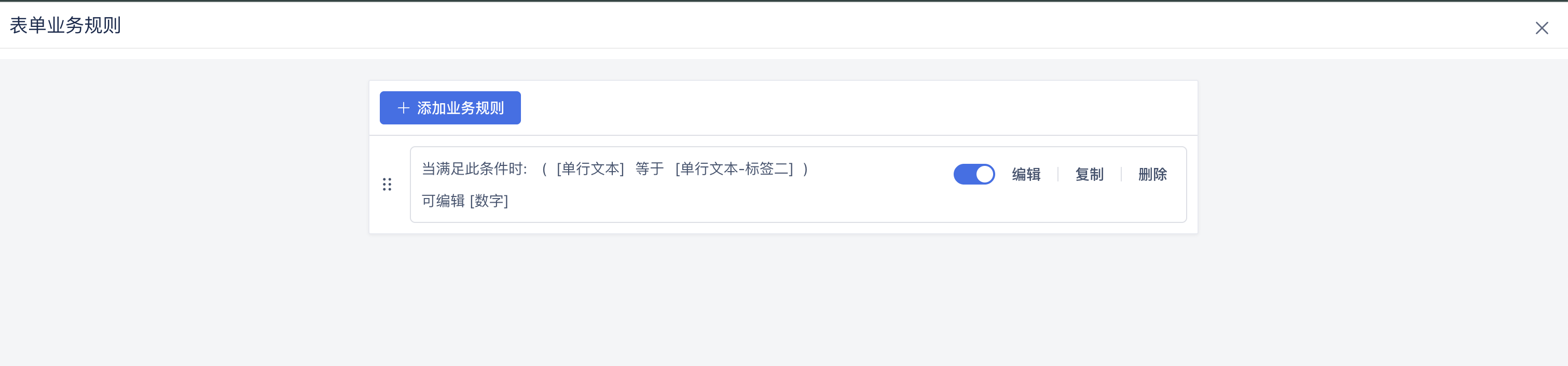
- 当一个表单中添加了多个业务规则时,支持对业务规则进行拖拽排序,系统会按照添加的顺序依次执行。
2.2 规则设置
2.2.1 条件设置
一个业务规则可以设置多个条件或条件组,多个条件或条件组之间可以选择 2 种逻辑关系:且、或。
- 且:表示多个条件同时满足时,才会执行该业务规则
- 或:表示多个条件中任意一个满足时,都会执行该业务规则
2.2.2 执行动作设置
业务规则有以下几种动作:
- 显示字段
- 隐藏字段
- 将字段设置为可编辑
- 将字段设置为只读
- 将字段设置为必填
- 只读所有字段
只读所有字段生效后,不允许用户直接编辑,但可以通过智能助手进行填写
2.4 效果演示
参见本文【4. 示例】部分。
3. 规则说明
3.1 执行动作处理逻辑
如果为某个字段设定了业务规则,满足规则条件时和不满足规则条件时处理逻辑如下表(有“+”号的表示 2 个业务规则同时满足时):
| 动作 | 条件满足时 | 条件不满足时 |
|---|---|---|
| 显示 | 显示 | 隐藏 |
| 隐藏 | 隐藏 | 显示 |
| 可编辑 | 可编辑 | 只读 |
| 必填 | 必填 | 取字段原始状态 |
| 只读 | 只读 | 取字段原始状态 |
| 可编辑 + 必填 | 必填 | 取字段原始状态 |
| 可编辑 + 只读 | 只读 | 取字段原始状态 |
| 只读 + 必填 | 只读 | 取字段原始状态 |
| 显示 + 隐藏 | 隐藏 | 显示 |
| 只读所有字段 | 只读 | 不做任何动作 |
3.2 优先级
-
隐藏 > 显示 > 只读 > 必填 > 编辑
低优先级遇到⾼优先级时冲突时,低优先级将失效,例如:
字段 A:字段 A 设置了必填(或业务规则让其必填),⽽此时字段 A 是隐藏或只读的,⽆法编辑,则必填不再验证; 字段 B:“规则 1” 让字段 B 隐藏,“规则 2” 让字段 B 显示,则最终字段 B 为隐藏状态。
-
多个业务规则之间的优先级
将每个规则对⽐叠加,取最⾼优先级,然后覆盖字段原始状态。
- 例 1:对于字段 A,“规则 1” 为隐藏,“规则 2” 为显示,“规则 3 ”为可编辑,原始状态设置为显示,最终字段 A 是隐藏的。
- 例 2:对于字段 A,“规则 1” 为可编辑,“规则 2” 为必填,原始状态设置为只读,最终字段 A 是必填的。
4. 示例
-
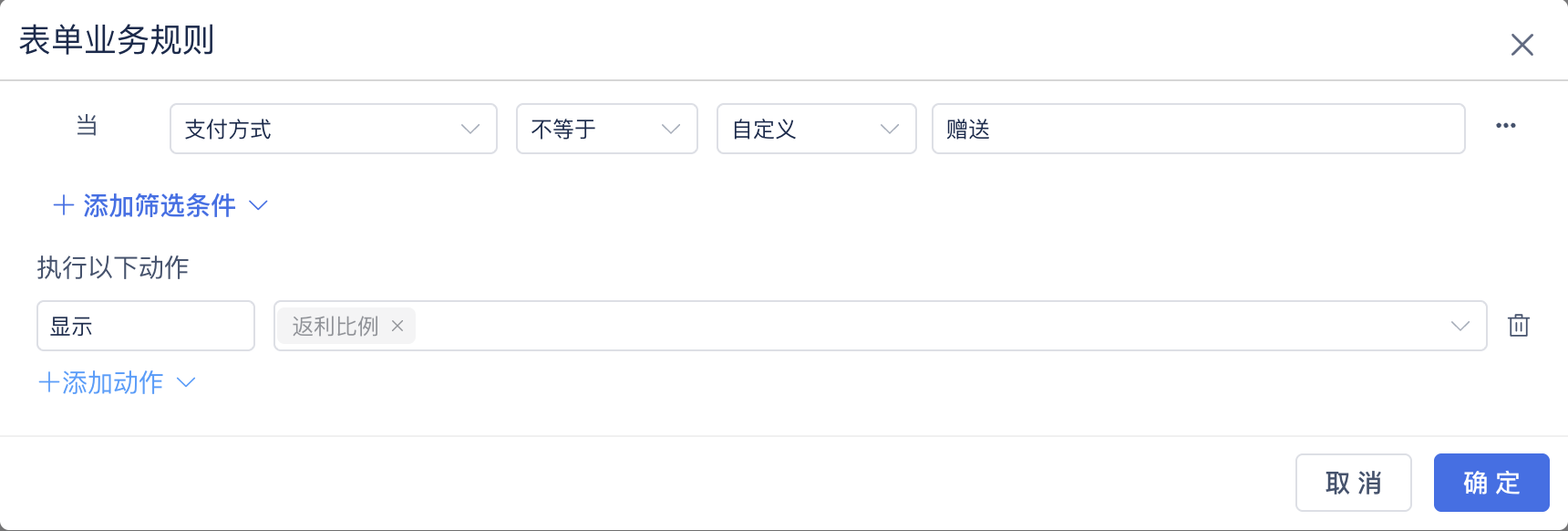
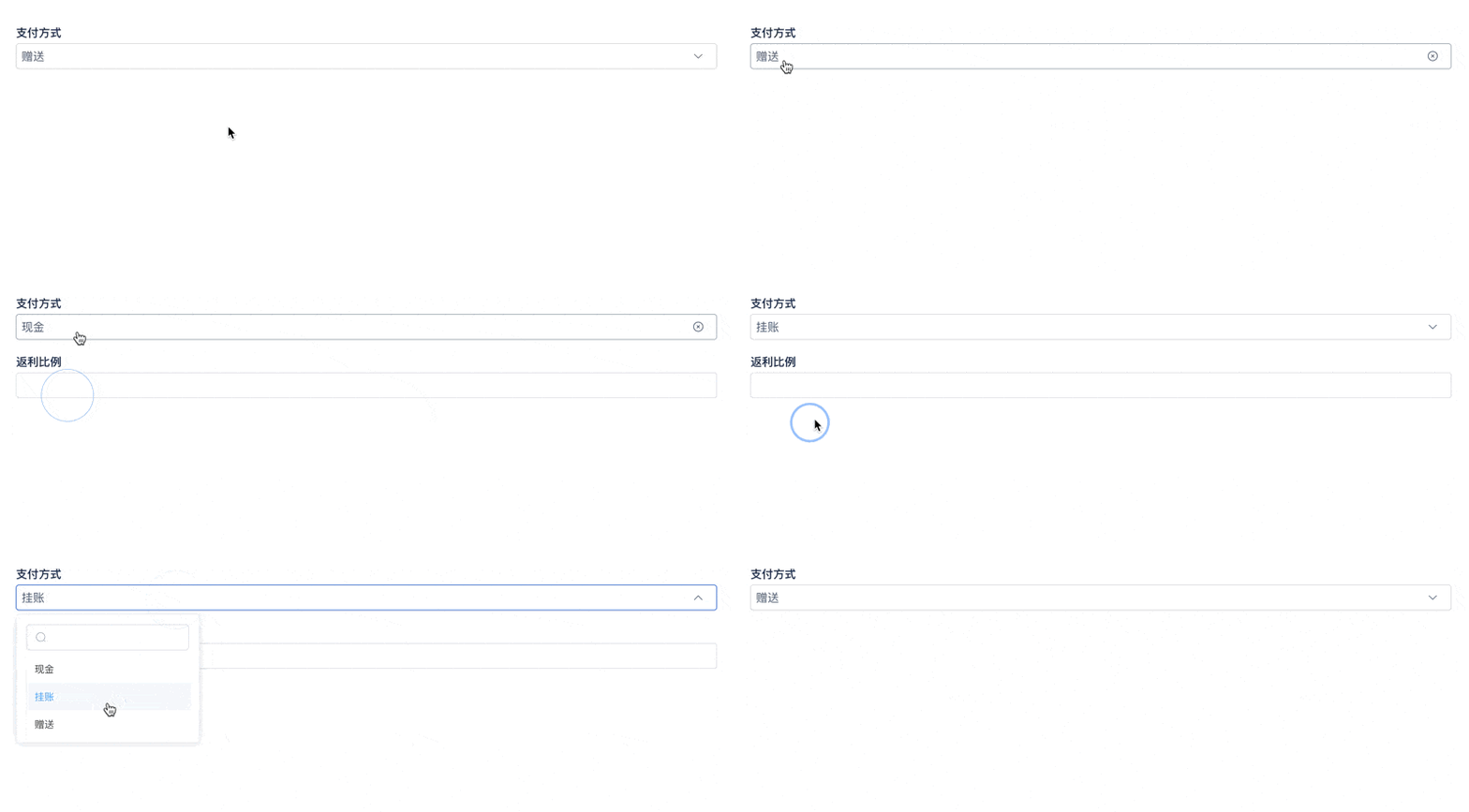
在产品出货库时,当支付类型不等于“赠送”时,显示返利比例
-
在请假申请时,请假超过 3 天,请假事由字段必填