多选框组
1. 简介
1.1 字段简介
2. 字段属性
2.1字段切换
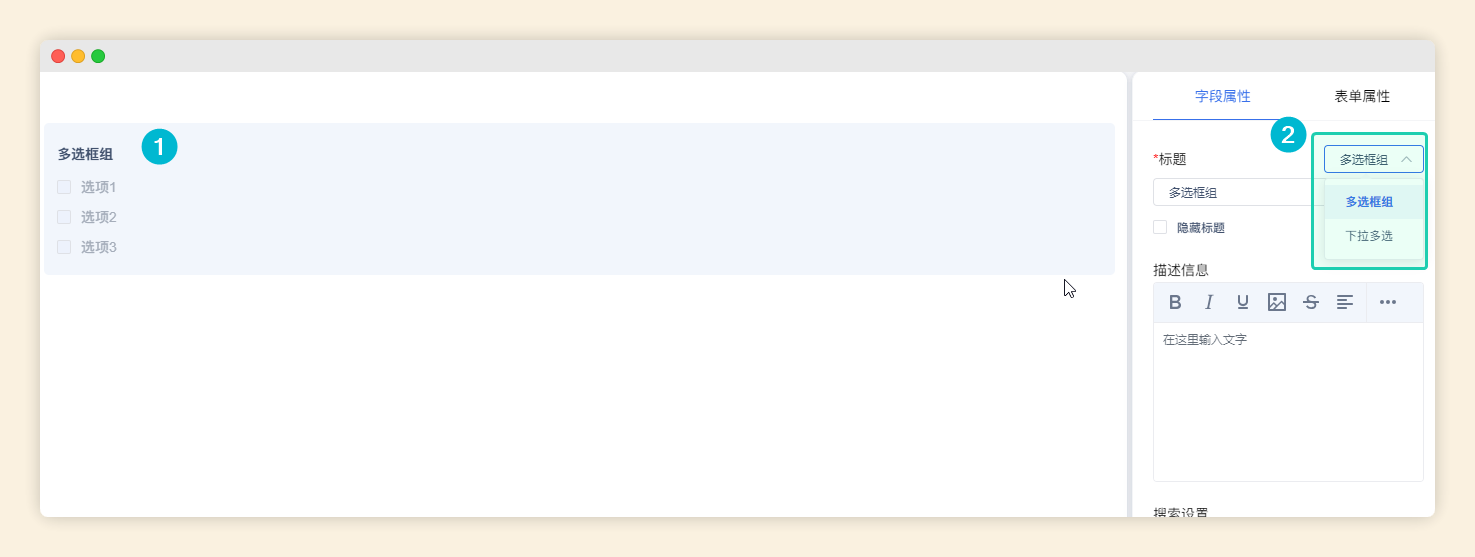
多选框组字段可以与「下拉多选」进行字段类型切换:
2.2 选项设置
多选框组的选项设置支持:静态数据、关联数据
2.2.1 静态数据
静态数据是指,手动录入单选框组的选项。
1) 选项添加/排序/删除
- 添加:点击「添加选项」,在选项输入框中添加或编辑选项
- 排序:长按选项框右侧的排序图标,拖动上下移动排序
- 删除:点击选项框右侧的删除图标,即可删除该选项

2)选项设置颜色
开启「彩色」,即对选项设置不同的背景颜色,点击选项框右侧的颜色图标,可自定义调整颜色。
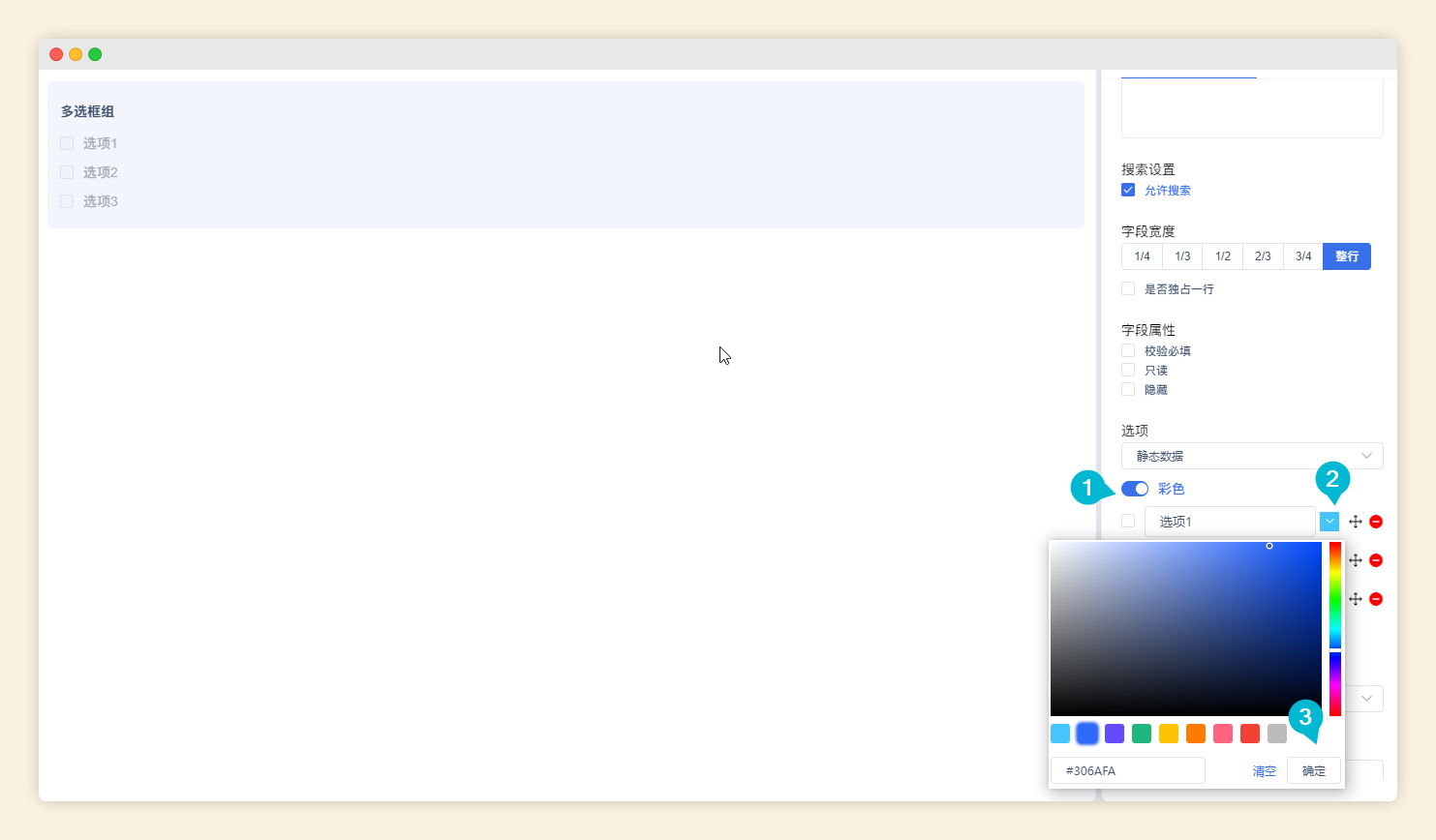
3)默认值 勾选选项框前的圆圈,即默认该选项为默认值,点击「清空默认值」,即取消默认值:

4)批量添加
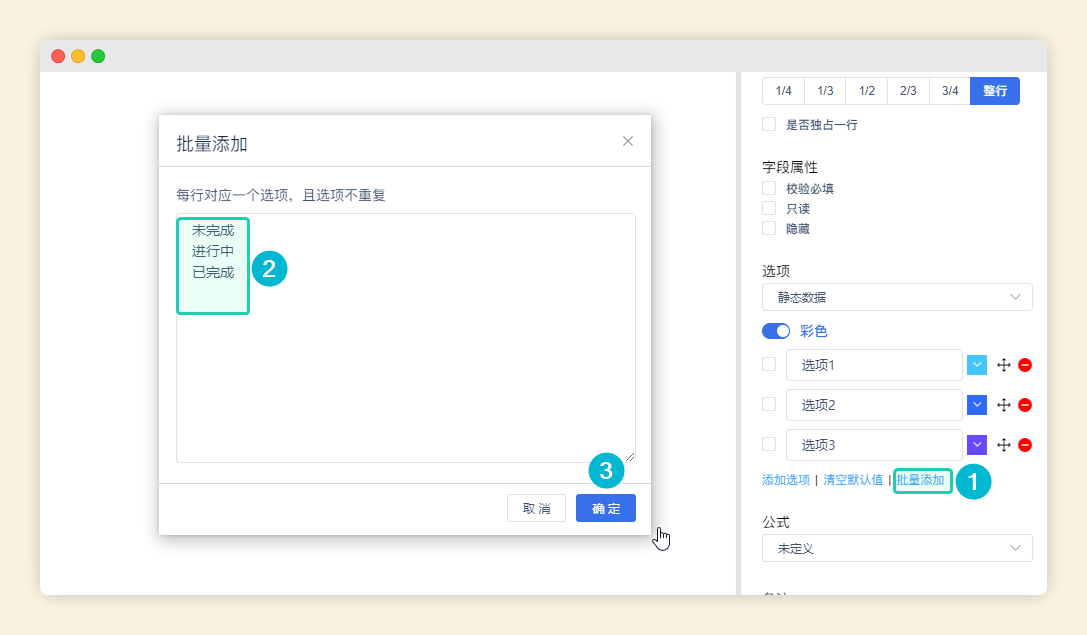
当选项过多时,可以通过「批量添加」,在批量添加弹窗中,直接输入所有选项,每行对应一个选项,即可一次录入多个选项。注意:选项不能重复
2.2.2 关联数据
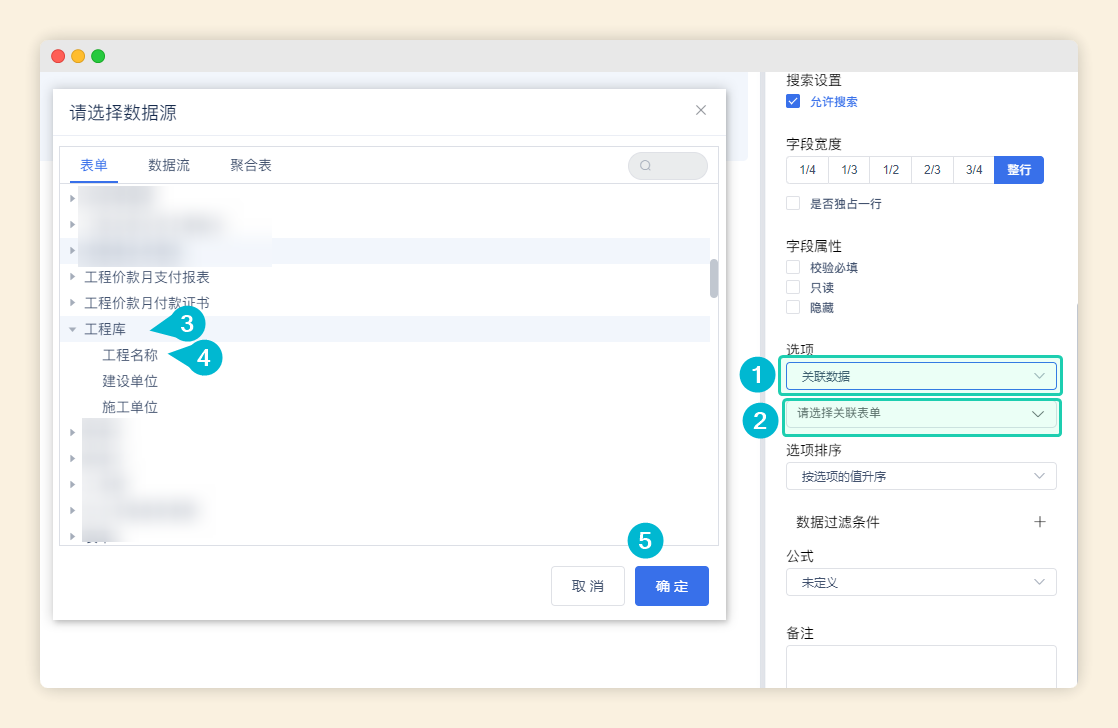
关联数据是指,调用其他表单中的某个字段录入的数据作为单选框组的选项。
1)点击「选择关联表单」后,在选择数据源弹窗中选择其他表单的字段进行关联:
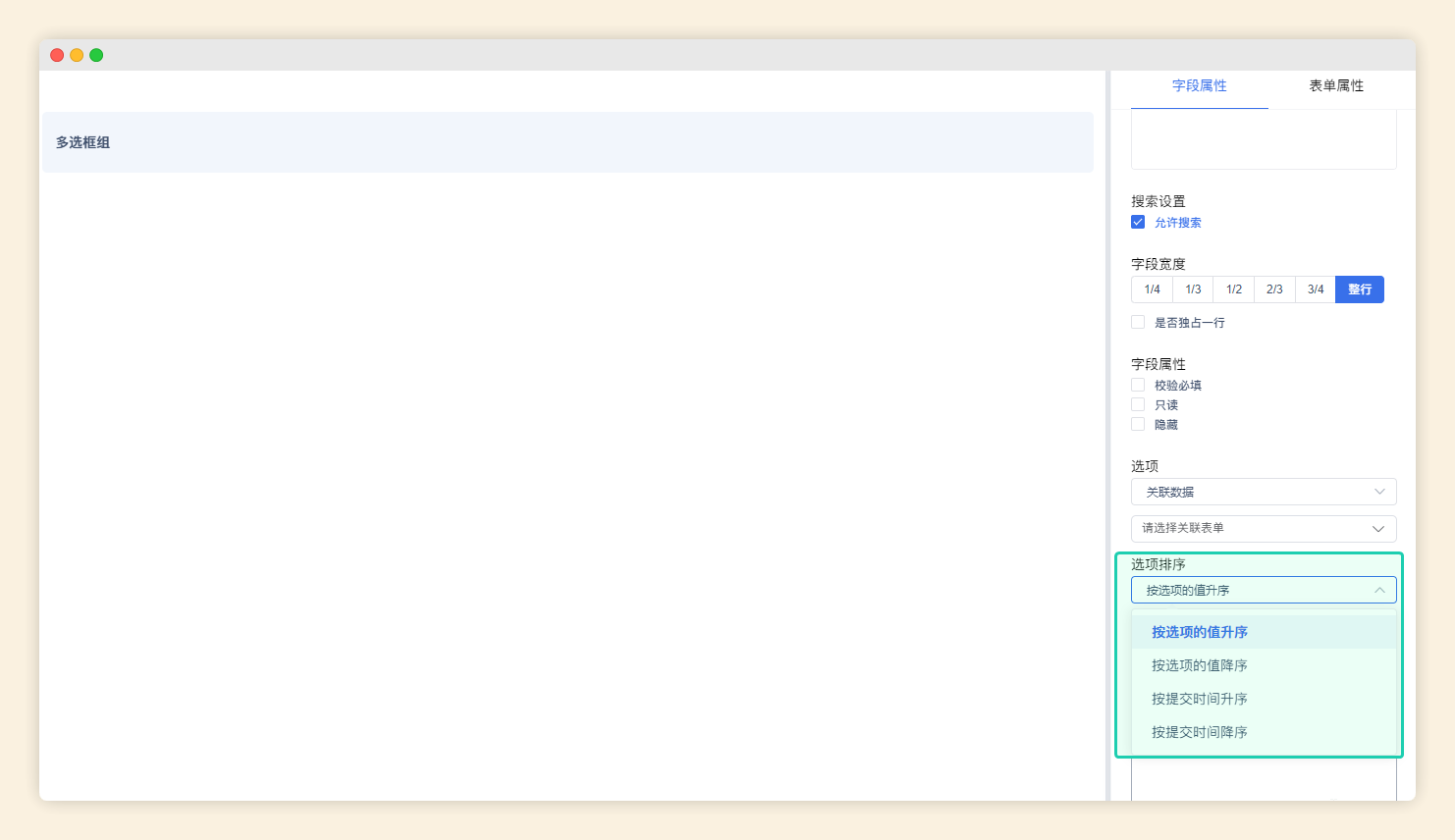
2)选项排序:默认为按当选选项的值升序。还可以设置:按选项的值降序、按提交时间升序、按提交时间降序。
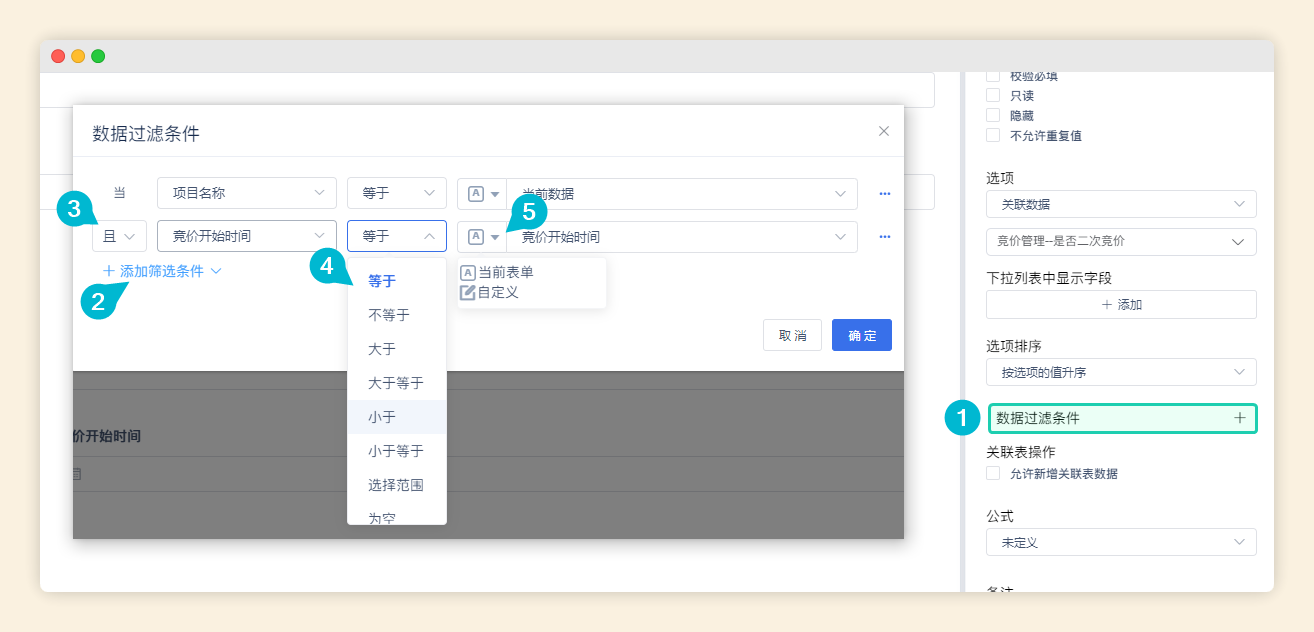
3)数据过滤 当选项值过多时,可以设置数据过滤,展示满足条件的选项。
点击「数据过滤条件」,添加筛选条件,当设置多个条件时,若条件须全部满足,关系设置为「且」,若仅满足一条即可,关系设置为「或」。字段值可选择「当前表字段」 或 「自定义」,自定义时,字段值需要手动输入。
2.3 公式
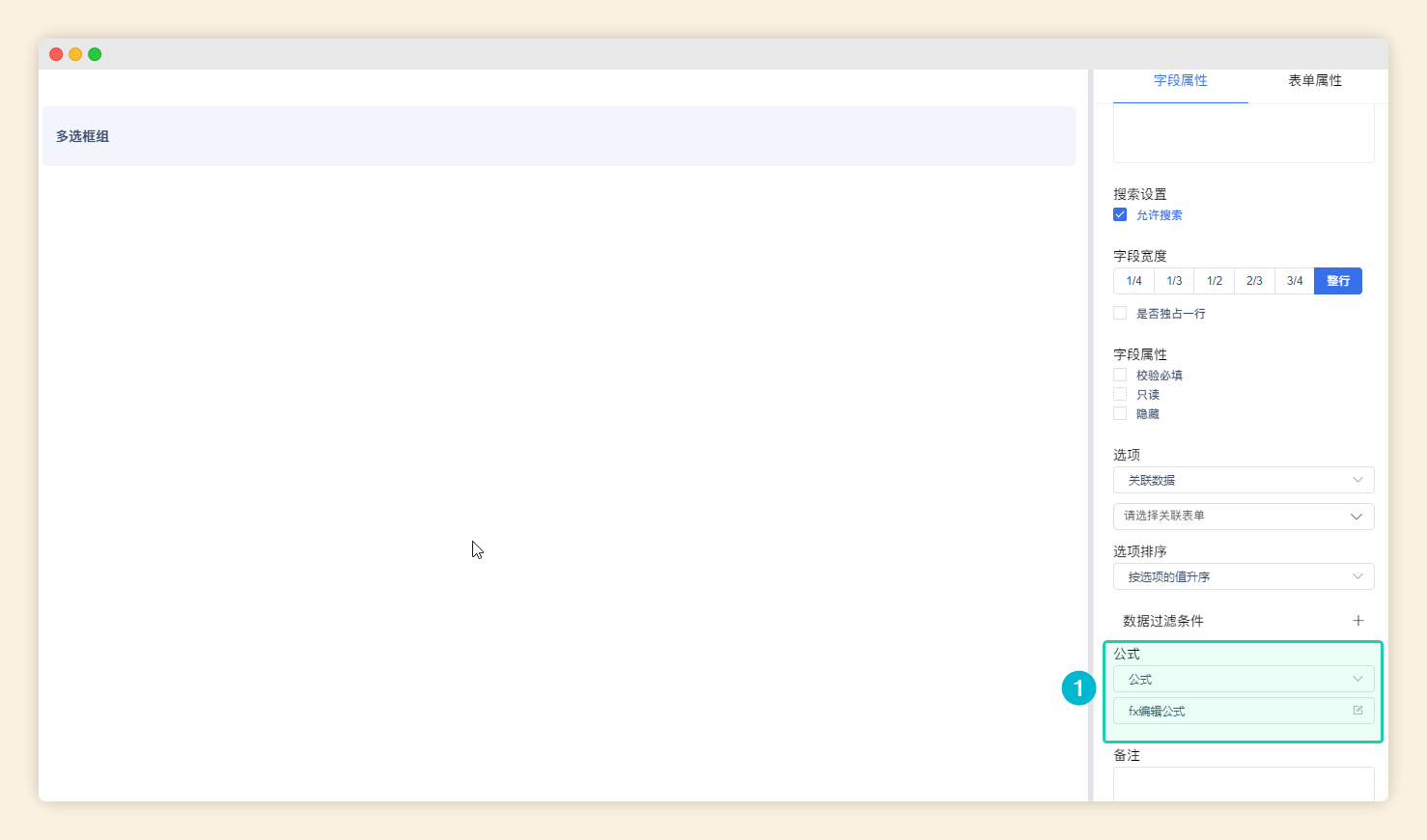
多选框组支持公式编辑:具体函数使用方法详见: 公式
2.4 限定可选项数
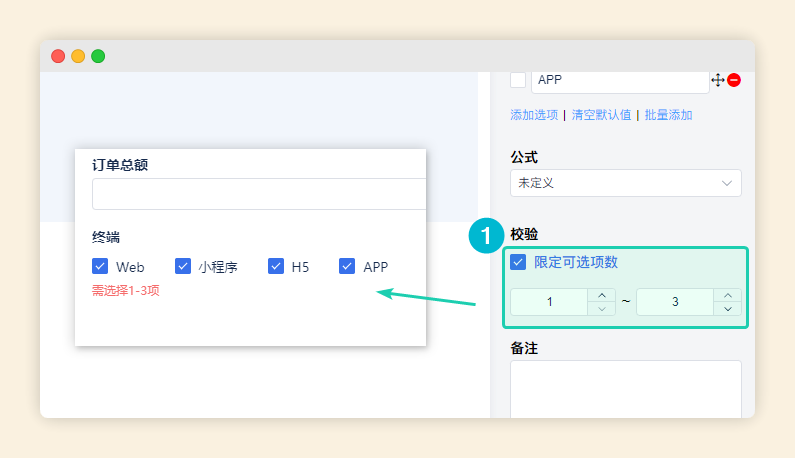
勾选「限定可选项数」设置选项数范围,当用户已选项个数超过设置范围时,将无法提交表单,并提示。